1. 前言
- 我要开始学前端了,TL贴心的帮我列出了希望快速入门需要学习的点
- 学习网站地址:https://zh-hans.react.dev/learn
2. 准备
-
学习开发很容易受IDE的影响,上面的网站可以直接来编辑达到期望的效果,但是为了能更快的融入真实的开发环境,我选择使用IDE,而不是网站提供的代码编辑环境
-
因此我们这里可以使用vite来创建基本的脚手架(当然会引入很多不必要的包,但是没关系,我们只把注意力放在我们将要学习的react部分即可)
-
vite的官方文档:https://cn.vitejs.dev/guide/
-
找到一个地方,执行命令:
npm create vite@latest- 将会提示问你一些问题:
- 依次如下就行:
(base) ➜  react-dev npm create vite@latest
Need to install the following packages:
  create-vite@5.2.3
Ok to proceed? (y) y
✔ Project name: … project-1
✔ Select a framework: › React
✔ Select a variant: › JavaScript

Scaffolding project in /Users/jie.xu/coding/front-end/react/learning/react-dev/project-1...

Done. Now run:

  cd project-1
  npm install
  npm run dev
依次执行:cd project-1, npm install, npm run dev之后,就可以看到在某个地址启动了,进入后可以看到欢迎界面
简单看下vite创建的工程里面有什么:
(base) ➜  project-1 tree -I node_modules
.
├── README.md
├── index.html
├── package-lock.json
├── package.json
├── public
│   └── vite.svg
├── src
│   ├── App.css
│   ├── App.jsx
│   ├── assets
│   │   └── react.svg
│   ├── index.css
│   └── main.jsx
└── vite.config.js

4 directories, 11 file
这里面对我们初学react最重要的是src/App.jsx文件
3. 第一个React 程序
- 我们清空
src/App.jsx文件的内容,写入:
function MyButton() {
  return (
    <button>I'm a button</button>
  );
}

export default function App() {
  return (
    <div>
       <h1>Welcome to my app</h1>
      <MyButton />
    </div>
  )
}
在项目目录下执行npm run dev
将会看到 一句话以及一个按钮
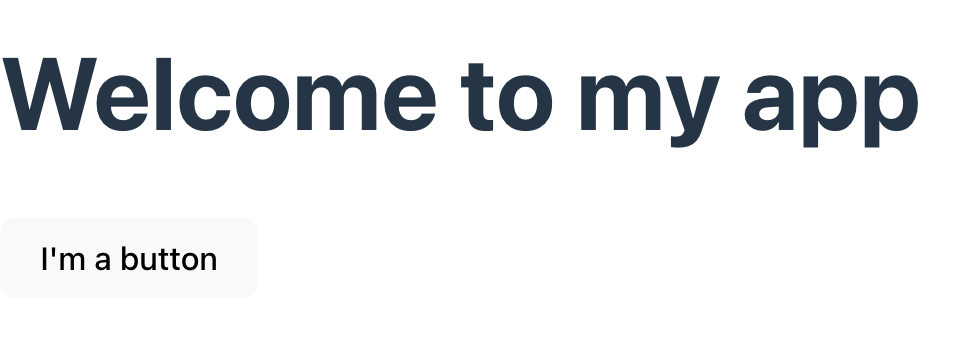
先来解释下上述代码:
React应用程序是由组件组成的。
一个组件是UI(用户界面)的一部分,拥有自己的逻辑和外观。
组件可以小到是一个按钮,也可以大到是整个页面。
React 组件是返回标签的 JavaScript 函数,比如上面的 MyButton组件,
React中组件是可以嵌套的,上面MyButton组件就被嵌入到了App组件中。
其中React组件必须以大写字母开头,而HTML标签则必须是小写字母。
4. 继续深入
4.1 使用JSX编写标签
上面所使用的标签语法被称为 JSX。它是可选的,但大多数 React 项目会使用 JSX,主要是它很方便。
JSX 比 HTML 更加严格。你必须闭合标签,如
。你的组件也不能返回多个 JSX 标签。你必须将它们包裹到一个共享的父级中,比如
function AboutPage() {
  return (
    <>
      <h1>About</h1>
      <p>Hello there.<br />How do you do?</p>
    </>
  );
}
如果你有大量的 HTML 需要移植到 JSX 中,你可以使用 在线编辑器
4.2 添加样式
在 React 中,可以使用 className 来指定一个 CSS 的 class。它与 HTML 的 class 属性的工作方式相同:
<img className="avatar" />
然后,你可以在一个单独的 CSS 文件中为它编写 CSS 规则:
/* In your CSS */
.avatar {
  border-radius: 50%;
}
React 并没有规定你如何添加 CSS 文件。最简单的方式是使用 HTML 的 <link> 标签。如果你使用了构建工具或框架,请阅读其文档来了解如何将 CSS 文件添加到你的项目中。
4.3 显示数据
JSX 会让你把标签放到 JavaScript 中。而大括号会让你 “回到” JavaScript 中,这样你就可以从你的代码中嵌入一些变量并展示给用户。例如,这将显示 user.name:
return (
  <h1>
    {user.name}
  </h1>
);
还可以将 JSX 属性 “转义到 JavaScript”,但必须使用大括号 而非 引号。
例如,className="avatar" 是将 "avatar" 字符串传递给 className,作为 CSS 的 class。
但 src={user.imageUrl} 会读取 JavaScript 的 user.imageUrl 变量,然后将该值作为 src 属性传递:
return (
  <img
    className="avatar"
    src={user.imageUrl}
  />
);
你也可以把更为复杂的表达式放入 JSX 的大括号内,例如 字符串拼接:
同样的,用命令:npm create vite@latest 新建一个项目,称为project-2
删除src/App.jsx的内容,然后替换为如下内容,然后安装,启动,可以看到:

const user = {
  name: 'Hedy Lamarr',
  imageUrl: 'https://i.imgur.com/yXOvdOSs.jpg',
  imageSize: 90,
};

function Profile() {
  return (
    <>
      <h1>{user.name}</h1>
      <img
        className="avatar"
        src={user.imageUrl}
        alt={'Photo of ' + user.name}
        style={{
          width: user.imageSize,
          height: user.imageSize
        }}
      />
    </>
  );
};

export default function App() {
  return (
    <div>
      <Profile />
    </div>
  )
}
在上面示例中,style={{}} 并不是一个特殊的语法,而是 style={ } JSX 大括号内的一个普通 {} 对象。
当你的样式依赖于 JavaScript 变量时,你可以使用 style 属性。
4.4 条件渲染
React 没有特殊的语法来编写条件语句,因此你使用的就是普通的 JavaScript 代码。例如使用 if 语句根据条件引入 JSX:
let content;
if (isLoggedIn) {
  content = <AdminPanel />;
} else {
  content = <LoginForm />;
}
return (
  <div>
    {content}
  </div>
);
如果你喜欢更为紧凑的代码,可以使用 条件 ? 运算符。与 if 不同的是,它工作于 JSX 内部:
<div>
  {isLoggedIn ? (
    <AdminPanel />
  ) : (
    <LoginForm />
  )}
</div>
当你不需要 else 分支时,你还可以使用 逻辑 && 语法:
<div>
  {isLoggedIn && <AdminPanel />}
</div>
所有这些方法也适用于有条件地指定属性。如果你对 JavaScript 语法不熟悉,你可以从一直使用 if...else 开始。
4.5 渲染列表
你将依赖 JavaScript 的特性,例如 for 循环 和 array 的 map() 函数 来渲染组件列表。
假设你有一个产品数组:
const products = [
  { title: 'Cabbage', id: 1 },
  { title: 'Garlic', id: 2 },
  { title: 'Apple', id: 3 },
];
在你的组件中,使用 map() 函数将这个数组转换为 <li> 标签构成的列表:
const listItems = products.map(product =>
  <li key={product.id}>
    {product.title}
  </li>
);

return (
  <ul>{listItems}</ul>
);
注意, <li> 有一个 key 属性。
对于列表中的每一个元素,你都应该传递一个字符串或者数字给 key,用于在其兄弟节点中唯一标识该元素。
通常 key 来自你的数据,比如数据库中的 ID。
如果你在后续插入、删除或重新排序这些项目,React 将依靠你提供的 key 来思考发生了什么。
同样的,用命令:npm create vite@latest 新建一个项目,称为project-3
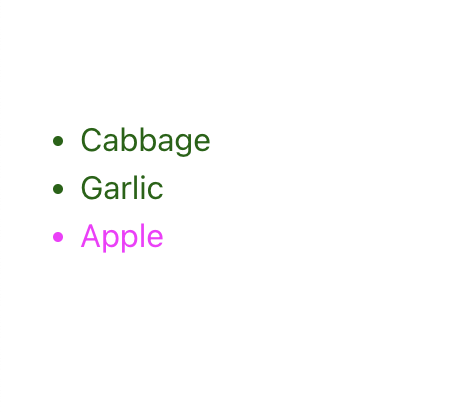
删除src/App.jsx的内容,然后替换为如下内容,然后安装,启动,可以看到:
const products = [
  { title: 'Cabbage', isFruit: false, id: 1 },
  { title: 'Garlic', isFruit: false, id: 2 },
  { title: 'Apple', isFruit: true, id: 3 },
];

function ShoppingList() {
  const listItems = products.map(product =>
    <li
      key={product.id}
      style={{
        color: product.isFruit ? 'magenta' : 'darkgreen'
      }}
    >
      {product.title}
    </li>
  );

  return (
    <ul>{listItems}</ul>
  );
};

export default function App() {
  return (
    <div>
      <ShoppingList/>
    </div>
  );
}
4.6 响应事件
同样的,用命令:npm create vite@latest 新建一个项目,称为project-4
删除src/App.jsx的内容,然后替换为如下内容,然后安装,启动,可以看到:
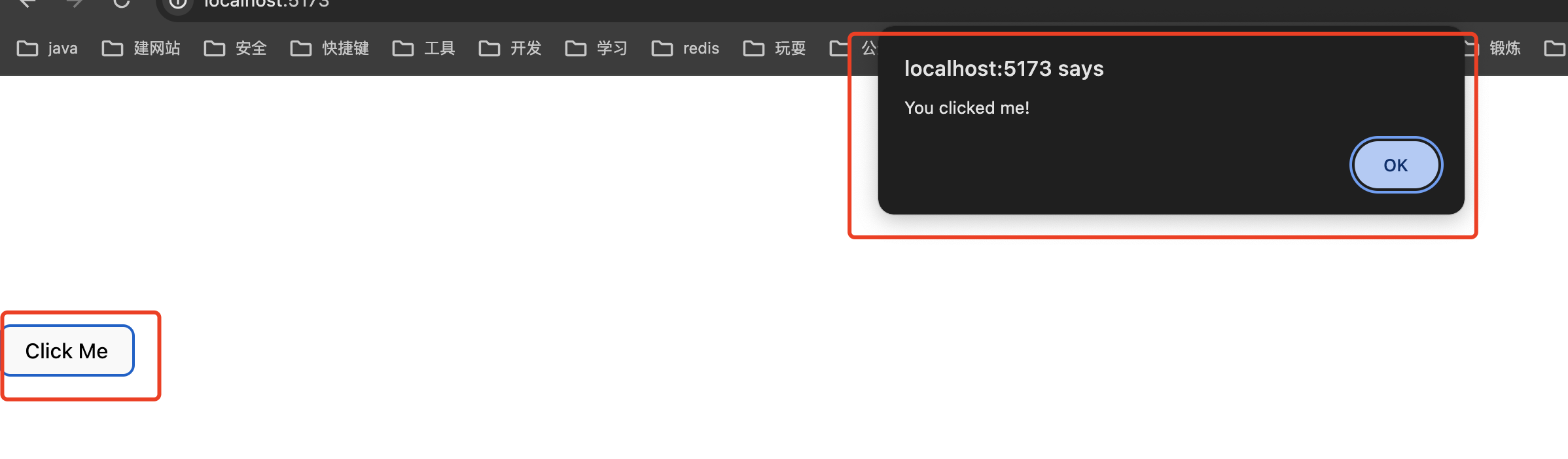
注意,onClick={handleClick} 的结尾没有小括号!不要 调用 事件处理函数:你只需 把函数传递给事件 即可。当用户点击按钮时 React 会调用你传递的事件处理函数。
4.7 更新界面
通常你会希望你的组件 “记住” 一些信息并展示出来,比如一个按钮被点击的次数。
要做到这一点,你需要在你的组件中添加 state。
首先,从 React 引入 useState:
import { useState } from 'react';
现在你可以在你的组件中声明一个 state 变量:
function MyButton() {
  const [count, setCount] = useState(0);
  // ...
你将从 useState 中获得两样东西:当前的 state(count),以及用于更新它的函数(setCount)。
你可以给它们起任何名字,但按照惯例会像 [something, setSomething] 这样为它们命名。
第一次显示按钮时,count 的值为 0,因为你把 0 传给了 useState()。
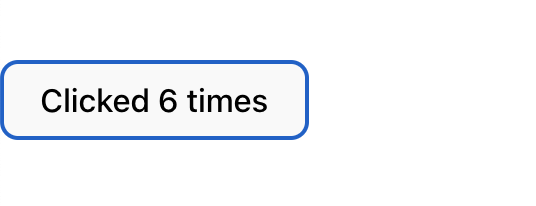
当你想改变 state 时,调用 setCount() 并将新的值传递给它。点击该按钮计数器将递增:
React 将再次调用你的组件函数。第一次 count 变成 1。接着点击会变成 2。继续点击会逐步递增。
如果你多次渲染同一个组件,每个组件都会拥有自己的 state。你可以尝试点击不同的按钮:
同样的,用命令:npm create vite@latest 新建一个项目,称为project-5
删除src/App.jsx的内容,然后替换为如下内容,然后安装,启动,可以看到:
import { useState } from 'react';


function MyButton() {
  const [count, setCount] = useState(0);

  function handleClick() {
    setCount(count + 1);
  }

  return (
    <button onClick={handleClick}>
      Clicked {count} times
    </button>
  );
}


export default function App() {
  return (
    <div>
      <MyButton/>
    </div>
  )
}
注意,每个按钮会 “记住” 自己的 count,而不影响其他按钮。
4.8 使用Hook
以 use 开头的函数被称为 Hook。
useState 是 React 提供的一个内置 Hook。
你可以在 React API 参考 中找到其他内置的 Hook。
你也可以通过组合现有的 Hook 来编写属于你自己的 Hook。
Hook 比普通函数更为严格。
你只能在你的组件(或其他 Hook)的 顶层 调用 Hook。
如果你想在一个条件或循环中使用 useState,请提取一个新的组件并在组件内部使用它。
4.9 组件间共享数据
在前面的示例中,每个 MyButton 都有自己独立的 count,当每个按钮被点击时,只有被点击按钮的 count 才会发生改变:
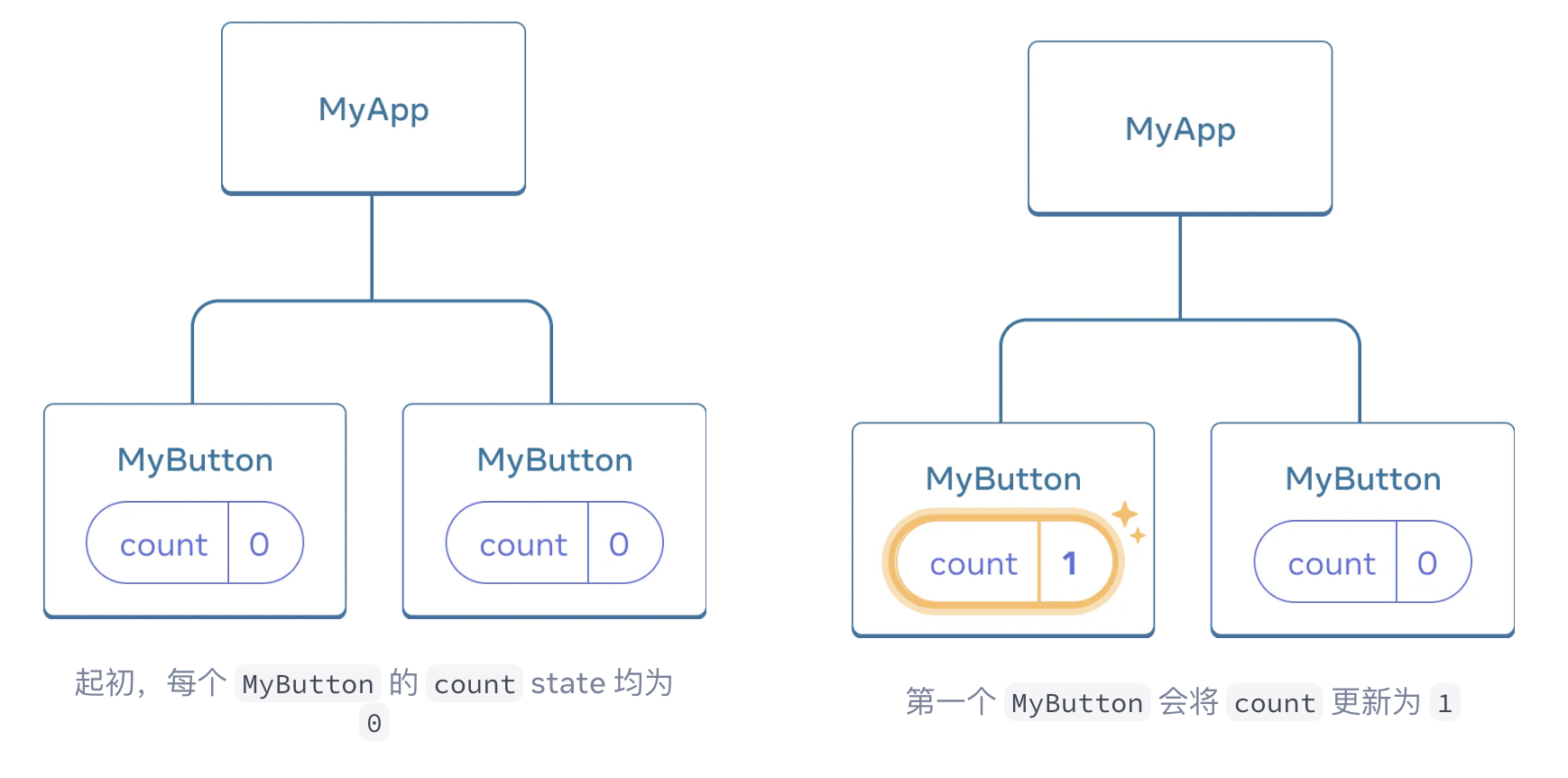
然而,你经常需要组件 共享数据并一起更新。
为了使得 MyButton 组件显示相同的 count 并一起更新,你需要将各个按钮的 state “向上” 移动到最接近包含所有按钮的组件之中。
在这个示例中,它是 MyApp:
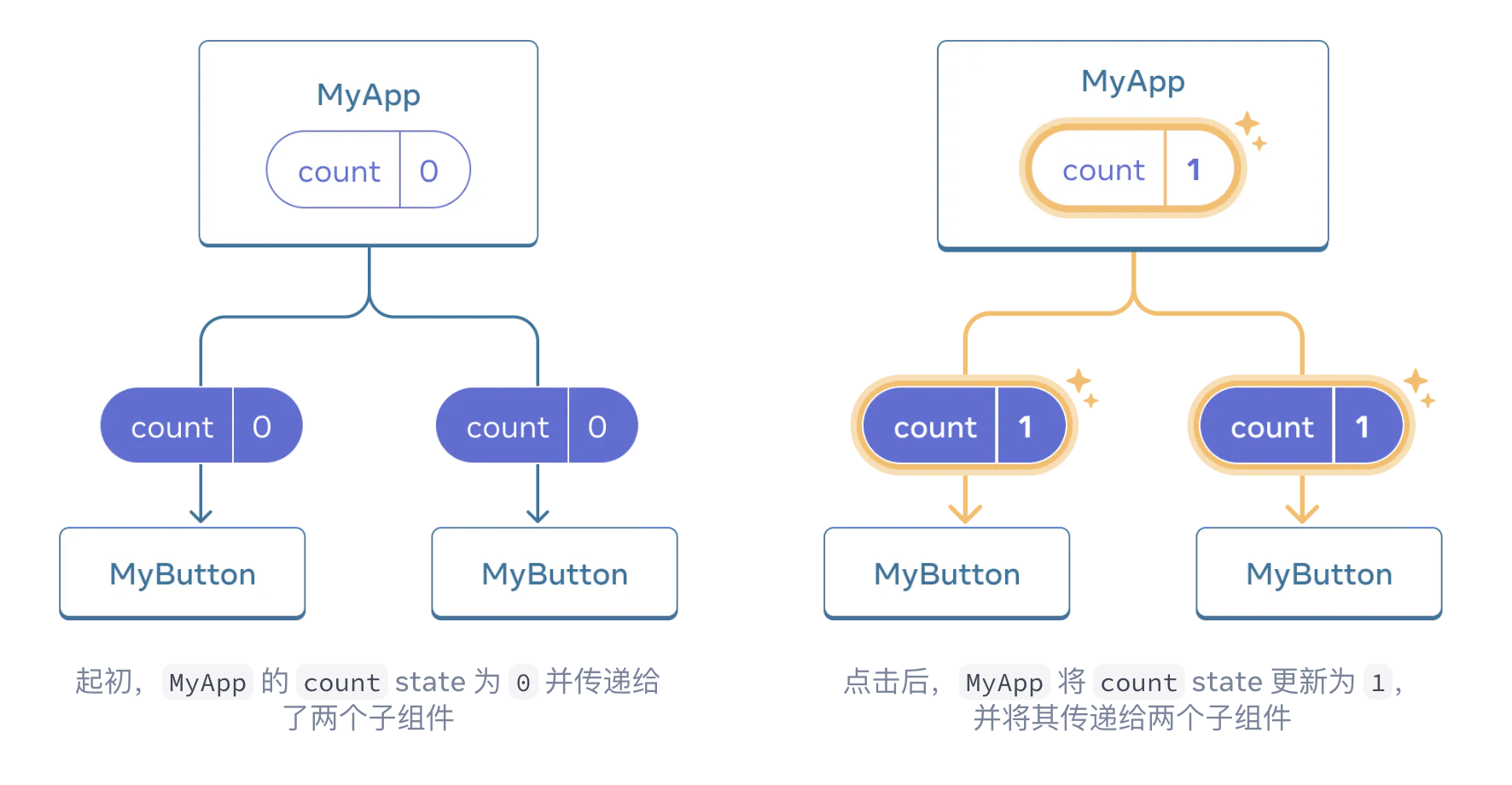
此刻,当你点击任何一个按钮时,MyApp 中的 count 都将改变,同时会改变 MyButton 中的两个 count。
用命令:npm create vite@latest 新建一个项目,称为project-6
删除src/App.jsx的内容,然后替换为如下内容,然后安装,启动,可以看到:
具体代码如下:
首先,将 MyButton 的 state 上移到 MyApp 中:
export default function MyApp() {
  const [count, setCount] = useState(0);

  function handleClick() {
    setCount(count + 1);
  }

  return (
    <div>
      <h1>Counters that update separately</h1>
      <MyButton />
      <MyButton />
    </div>
  );
}

function MyButton() {
  // ... we're moving code from here ...
}
接着,将 MyApp 中的点击事件处理函数以及 state 一同向下传递到 每个 MyButton 中。你可以使用 JSX 的大括号向 MyButton 传递信息。就像之前向 <img> 等内置标签所做的那样:
export default function MyApp() {
  const [count, setCount] = useState(0);

  function handleClick() {
    setCount(count + 1);
  }

  return (
    <div>
      <h1>Counters that update together</h1>
      <MyButton count={count} onClick={handleClick} />
      <MyButton count={count} onClick={handleClick} />
    </div>
  );
}
使用这种方式传递的信息被称作 prop。此时 MyApp 组件包含了 count state 以及 handleClick 事件处理函数,并将它们作为 prop 传递给 了每个按钮。
最后,改变 MyButton 以 读取 从父组件传递来的 prop:
function MyButton({ count, onClick }) {
  return (
    <button onClick={onClick}>
      Clicked {count} times
    </button>
  );
}
现在综合看下代码src/App.jsx
import { useState } from 'react';

function MyApp() {
  const [count, setCount] = useState(0);

  function handleClick() {
    setCount(count + 1);
  }

  return (
    <div>
      <h1>Counters that update together</h1>
      <MyButton count={count} onClick={handleClick} />
      <MyButton count={count} onClick={handleClick} />
    </div>
  );
}

function MyButton({ count, onClick }) {
  return (
    <button onClick={onClick}>
      Clicked {count} times
    </button>
  );
}

export default function App() {
  return (
    <div>
      <MyApp/>
    </div>
  )
}
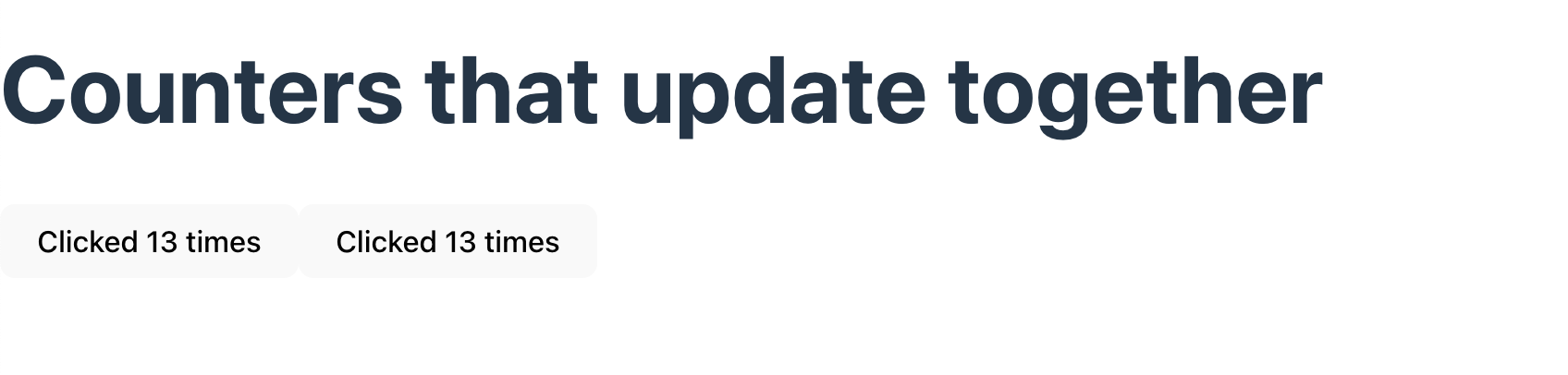
当你点击按钮时,onClick 处理程序会启动。
每个按钮的 onClick prop 会被设置为 MyApp 内的 handleClick 函数,所以函数内的代码会被执行。
该代码会调用 setCount(count + 1),使得 state 变量 count 递增。
新的 count 值会被作为 prop 传递给每个按钮,因此它们每次展示的都是最新的值。
这被称为“状态提升”。
通过向上移动 state,我们实现了在组件间共享它。
5. 下一节
至此,你已经了解了如何编写 React 代码的基本知识。
接下来你可以查看 实战教程 并把它们付诸实践,用 React 建立第一个迷你应用程序。