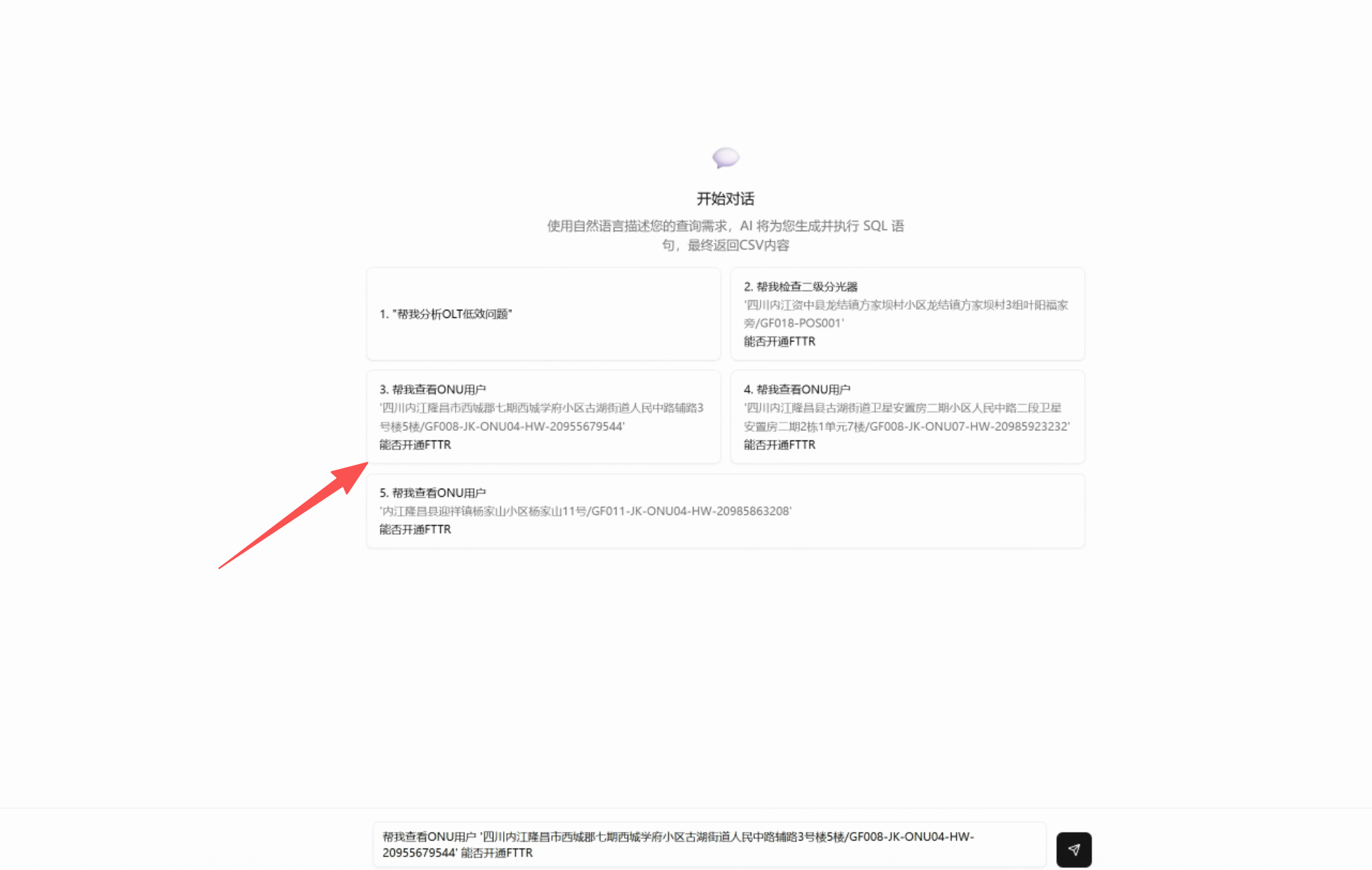
本地智能助手使用手册
1. 启动
其中1.1 Docker Desktop应该设置了开机自动启动,只需要检查下容器是否打开。
1.2 需要启动
1.1 启动Docker Desktop
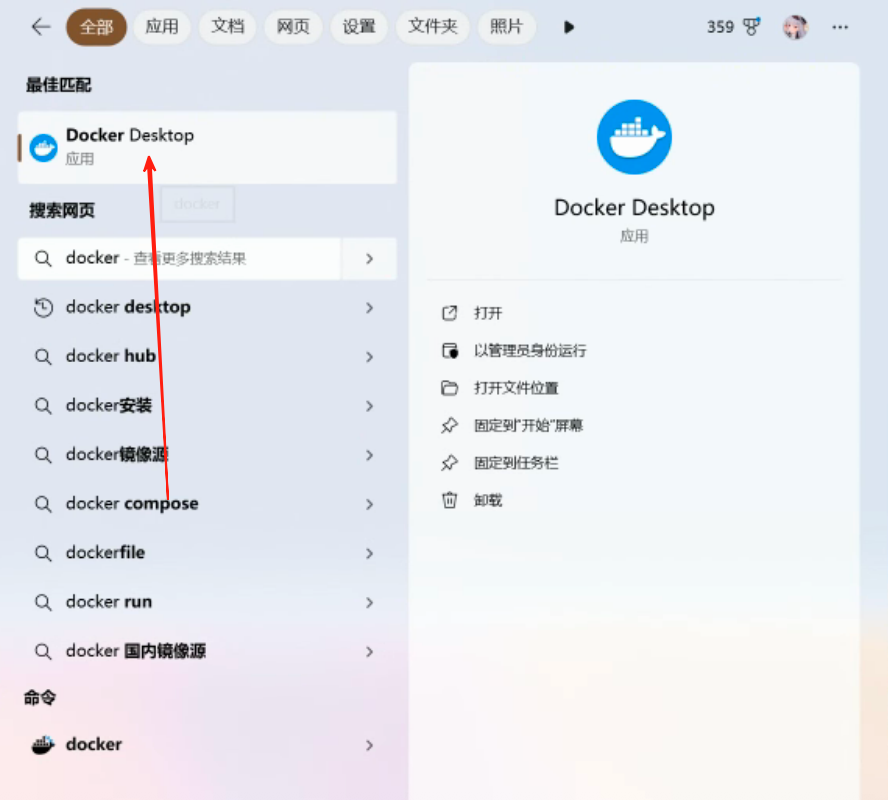
在搜索栏中搜索 Docker Desktop,直接点击打开,
然后找到containers,找到这个postgres对应的actions,是否为正方形(表示开启状态),如果是三角形需要点击一下启动
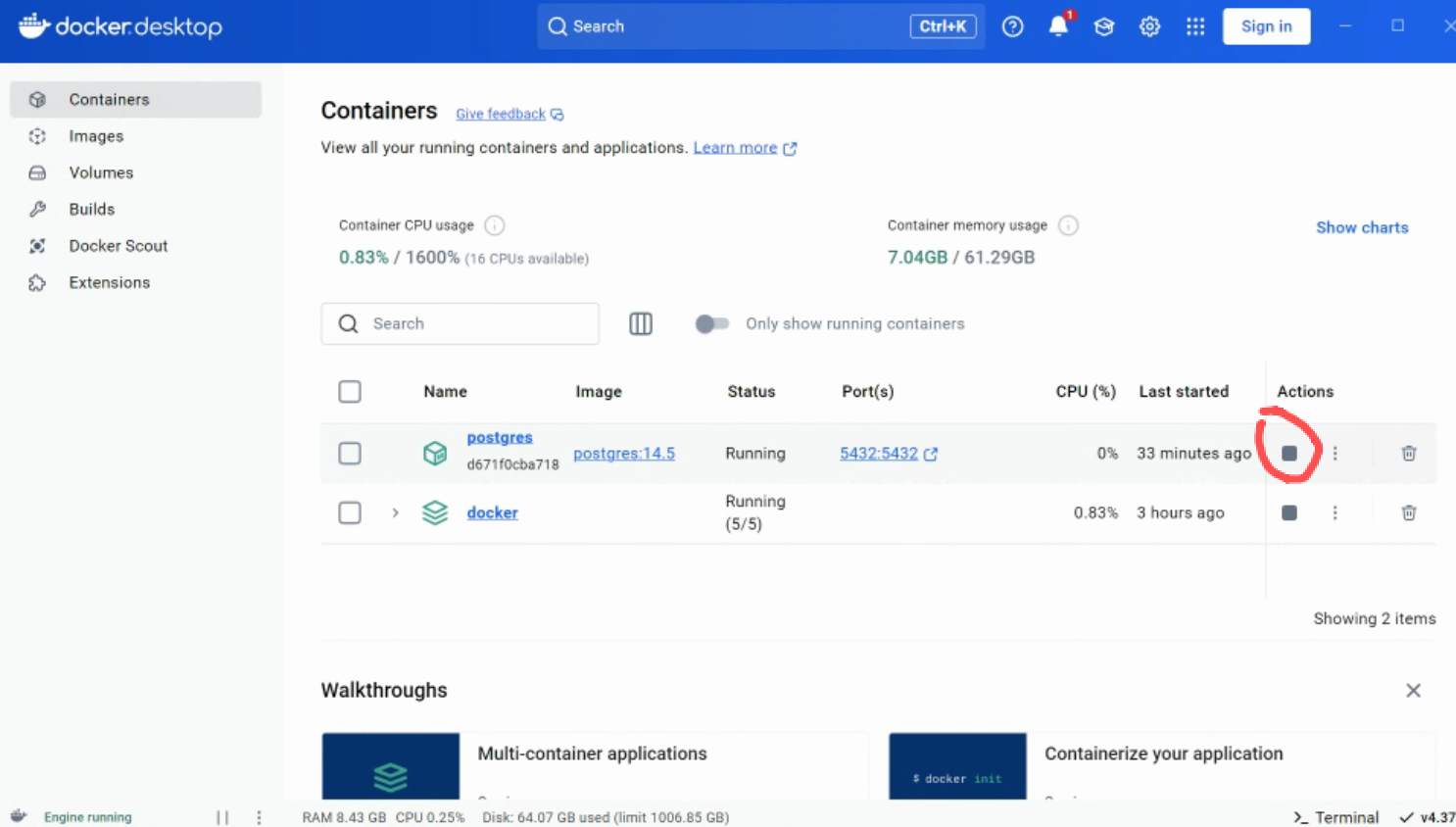
然后就不用管了,可以把它最小化,以免干扰
1.2 启动项目后端
进入文件夹:G:/jie/08-09-Electronic-Industry-agent-2/backend/, 右键,
选择显示更多选项:
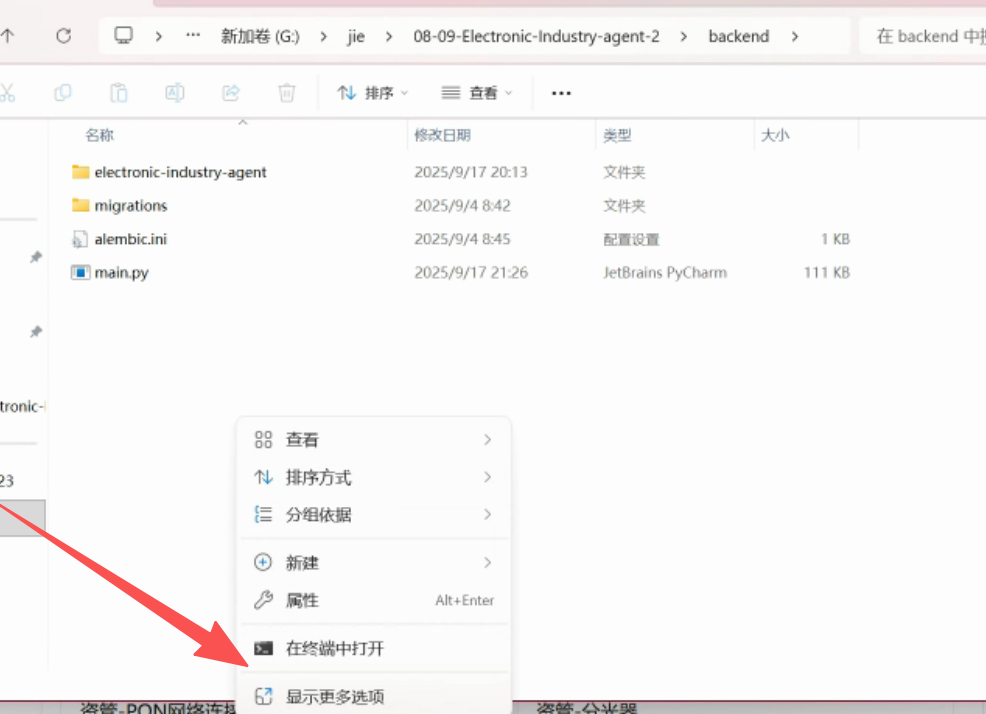
点击 “Open Git Bash here”:
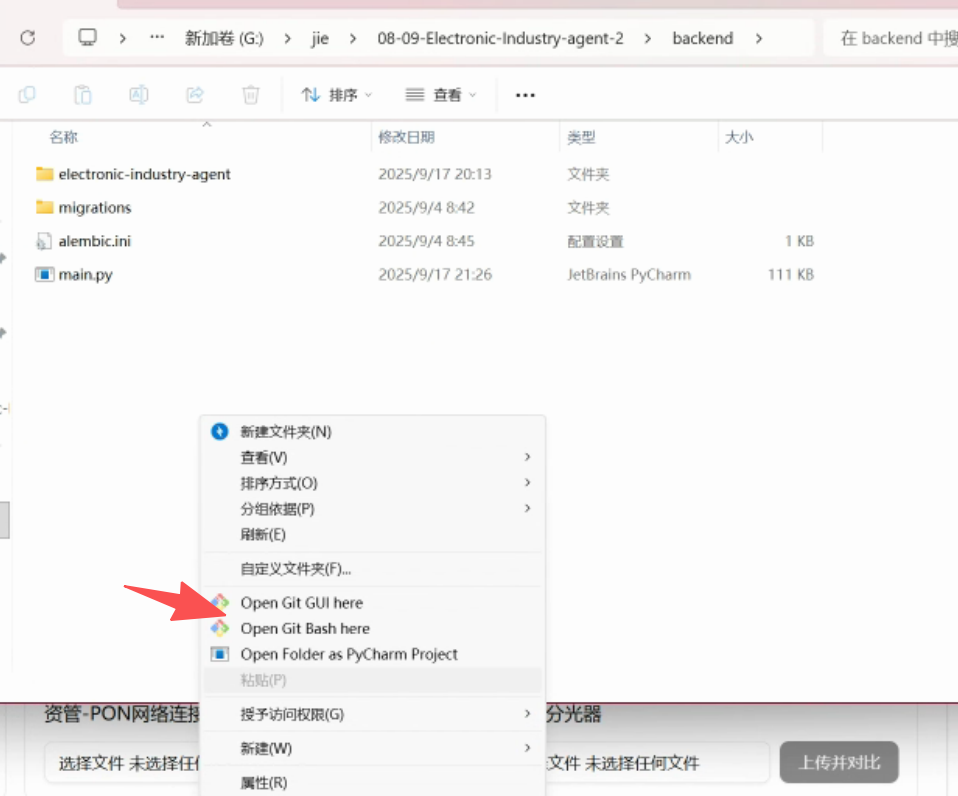
输入命令:python main.py
可以看到应该会出现如下,表示程序后端启动成功:
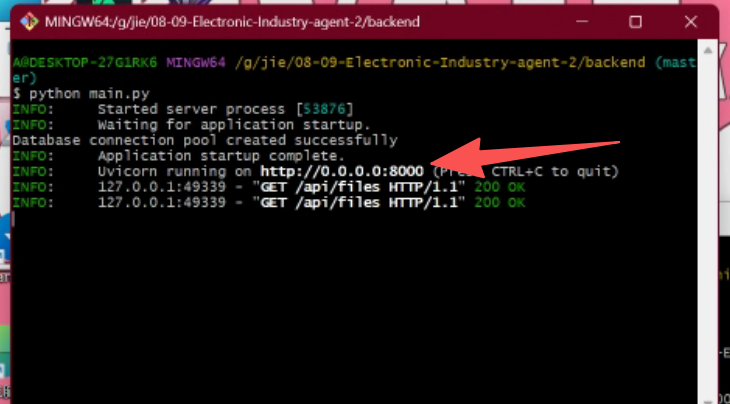
1.3 启动项目前端
进入文件夹:G:/jie/08-09-Electronic-Industry-agent-2/, 右键,
选择显示更多选项:
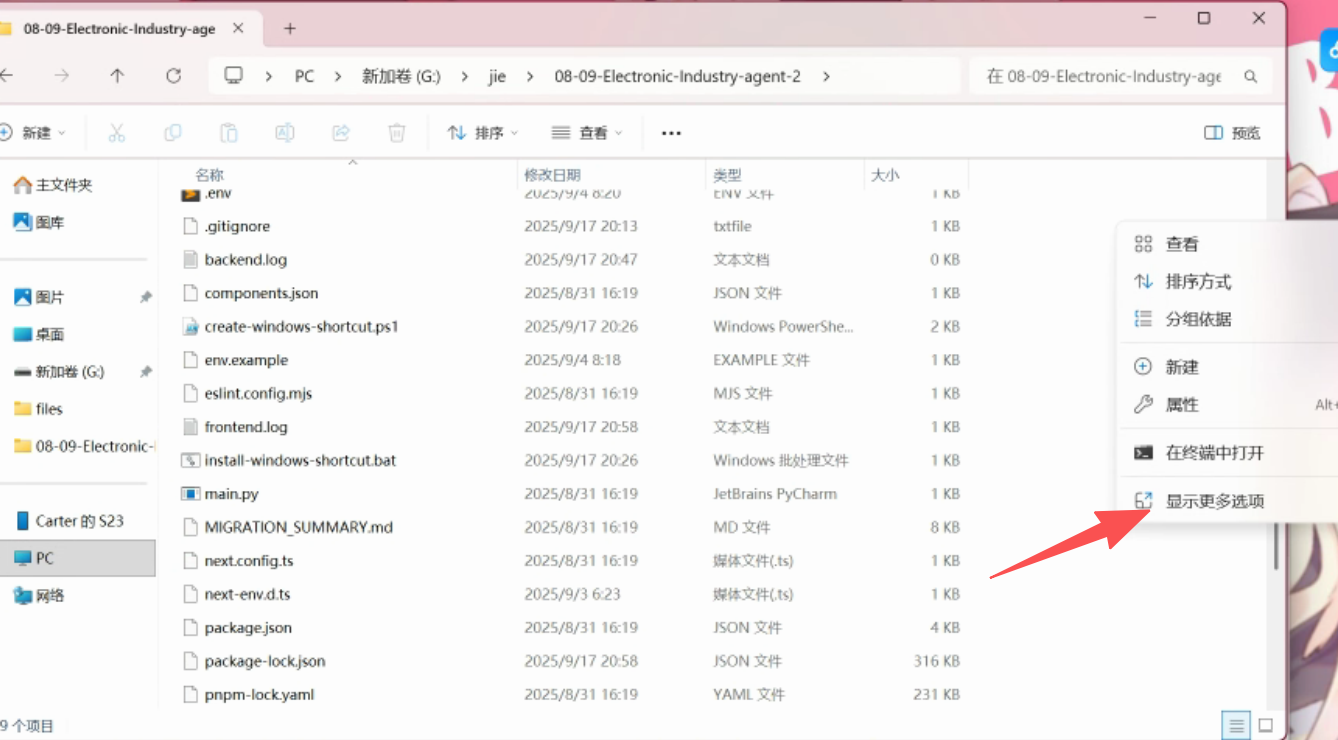
点击 “Open Git Bash here”:
输入命令:npm run dev
可以看到应该会出现如下,表示程序前端启动成功:
且箭头指向的地址就是网页地址,找到浏览器打开:
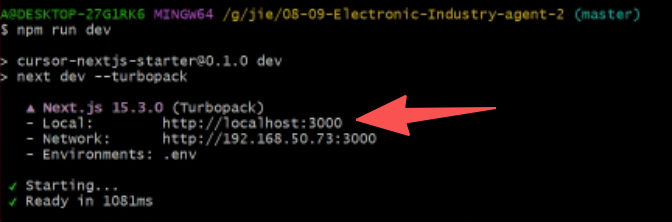
找到任意的浏览器,输入: http://localhost:3000,并回车即可看到页面
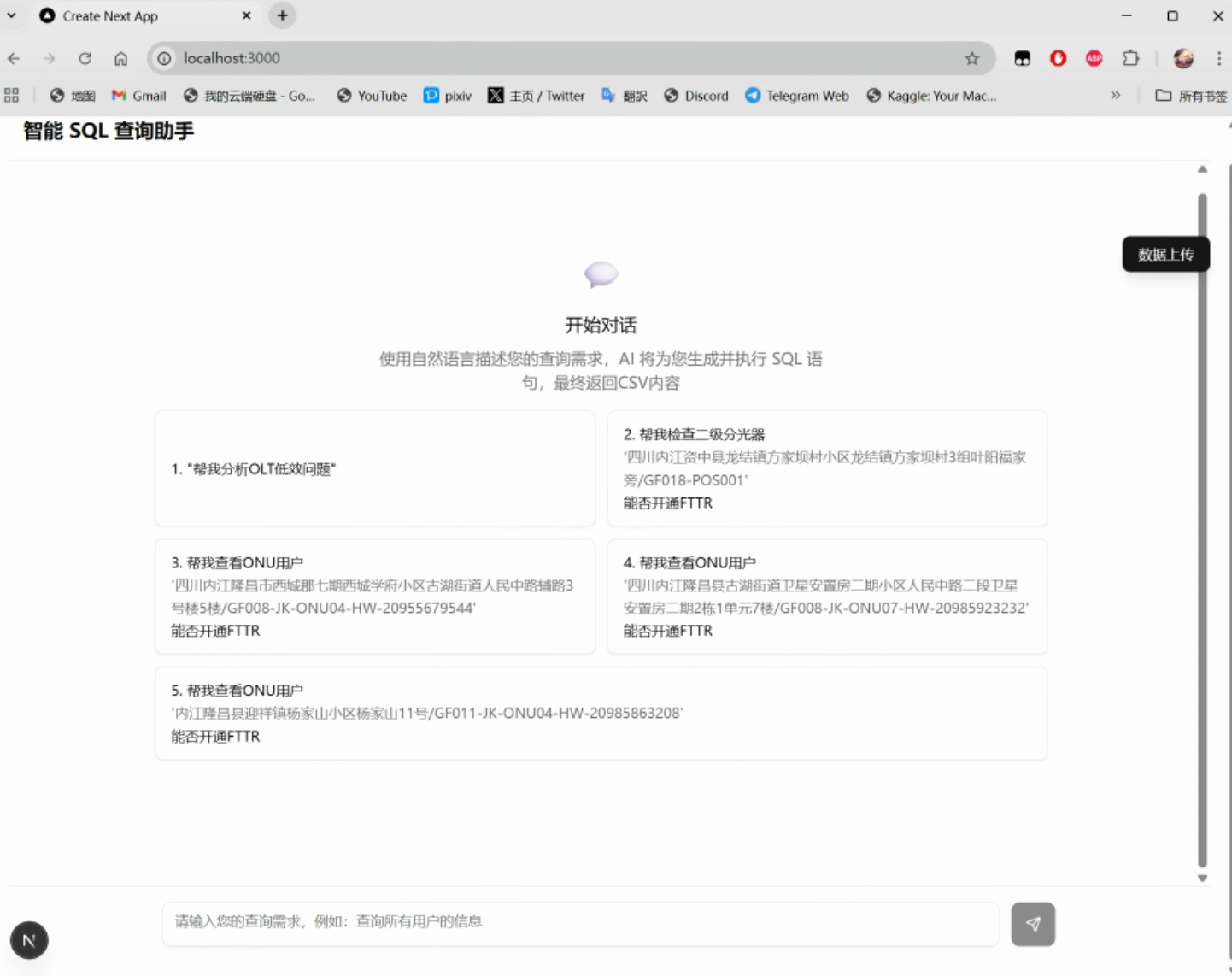
2. 简单使用
我们是一个数据处理助手,所以需要先上传处理所需要的文件
2.1 需要先上传文件
右上角有一个悬浮按钮,可以上传文件
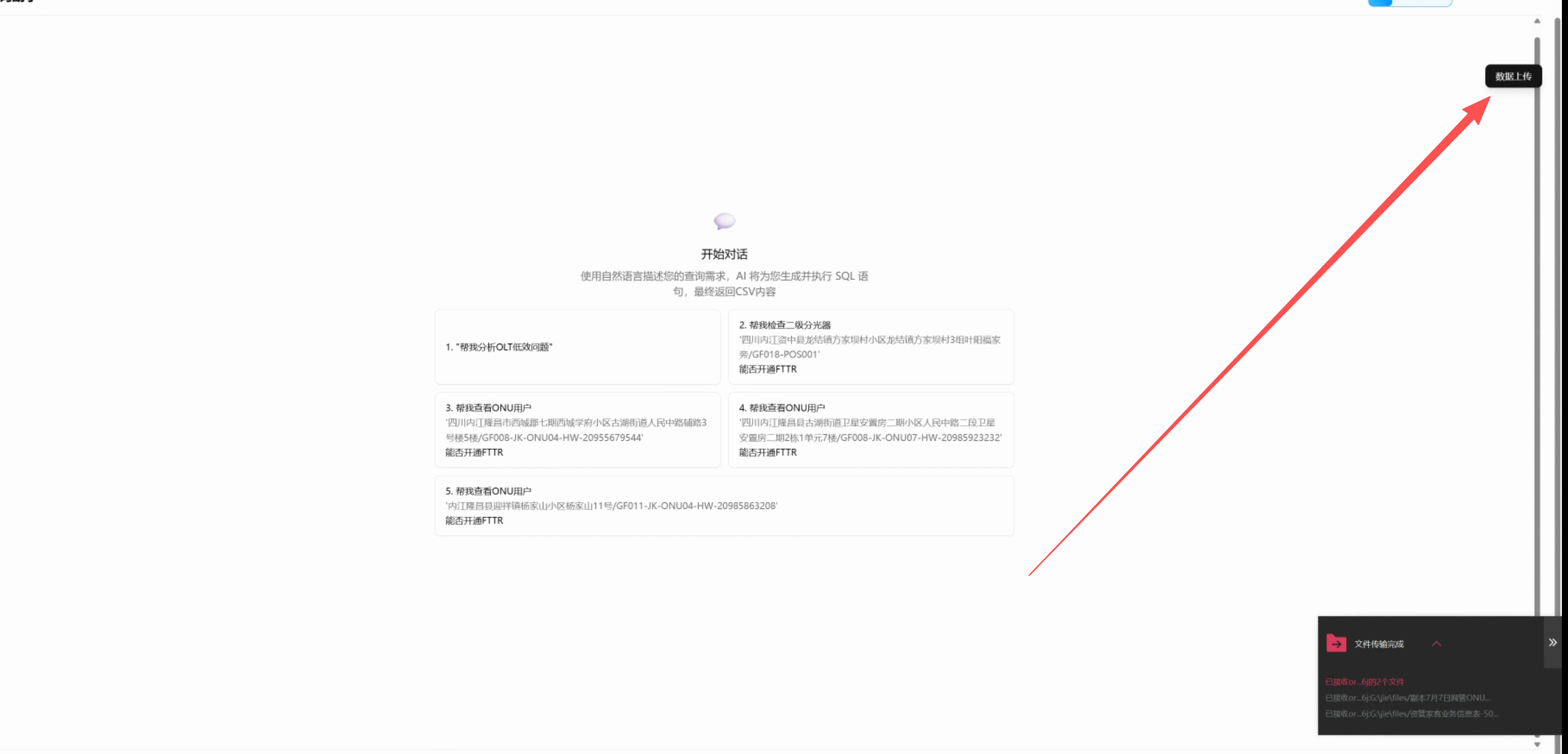
在上传文件页面,目前规定了可以上传哪些文件用来解析,除此之外的文件是没法解析的
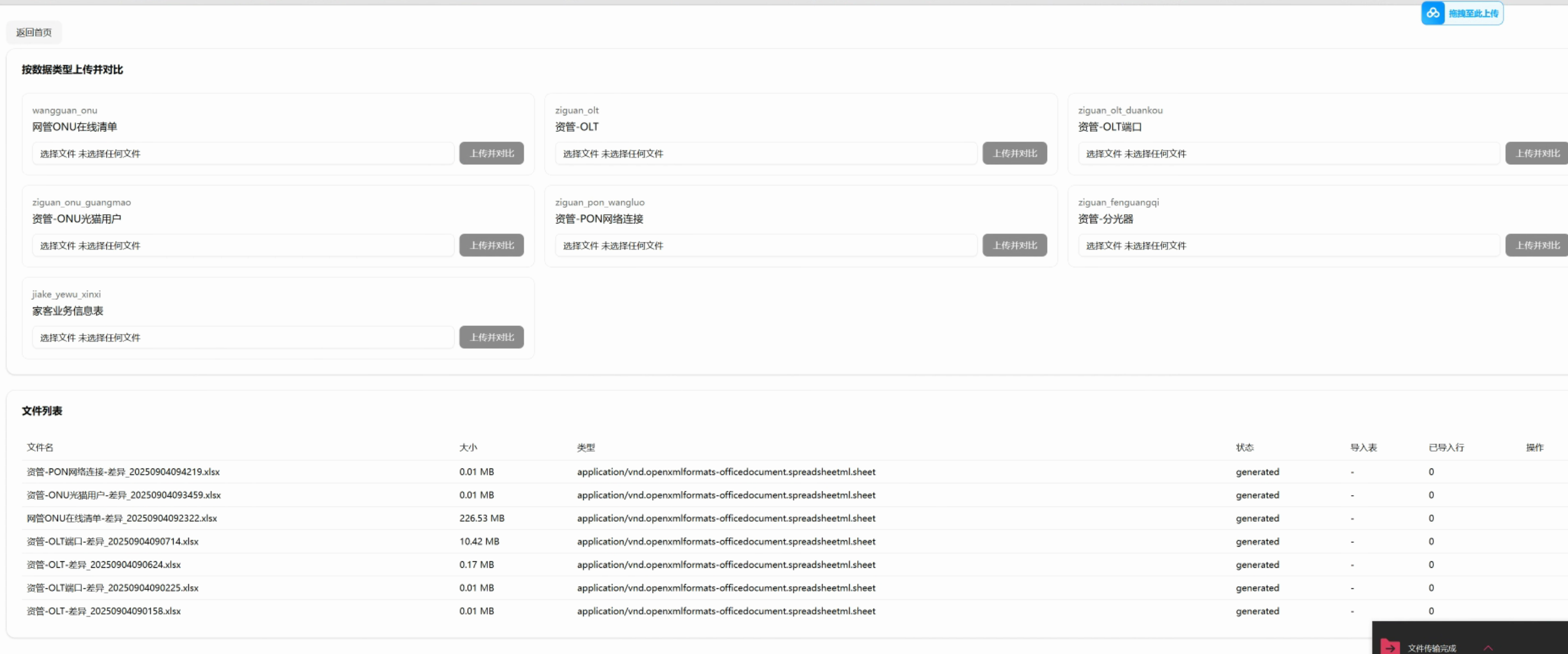
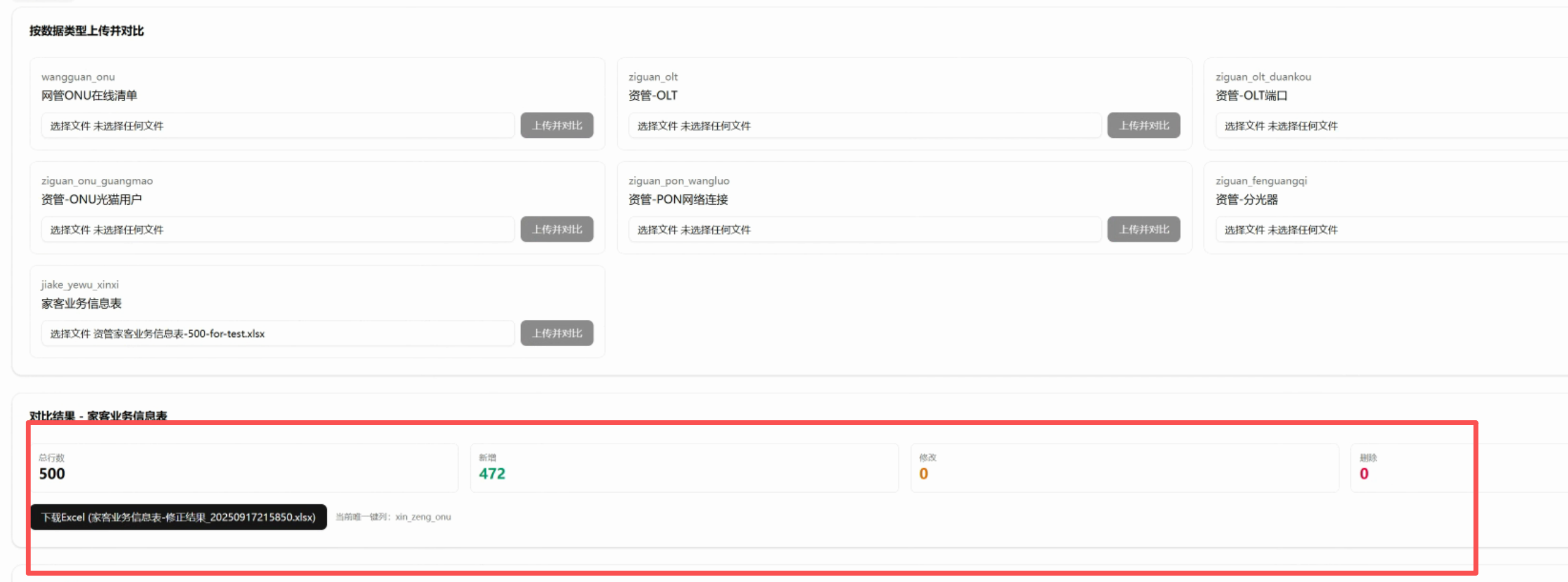
上传某个文件的时候,就是从文件夹中选择,然后点击上传并对比,
如果你的文件非常大,比如几十M或者几百M,会很慢,请理解,需要一行一行做对比,可以把网页放在那里,等过一段时间来看,
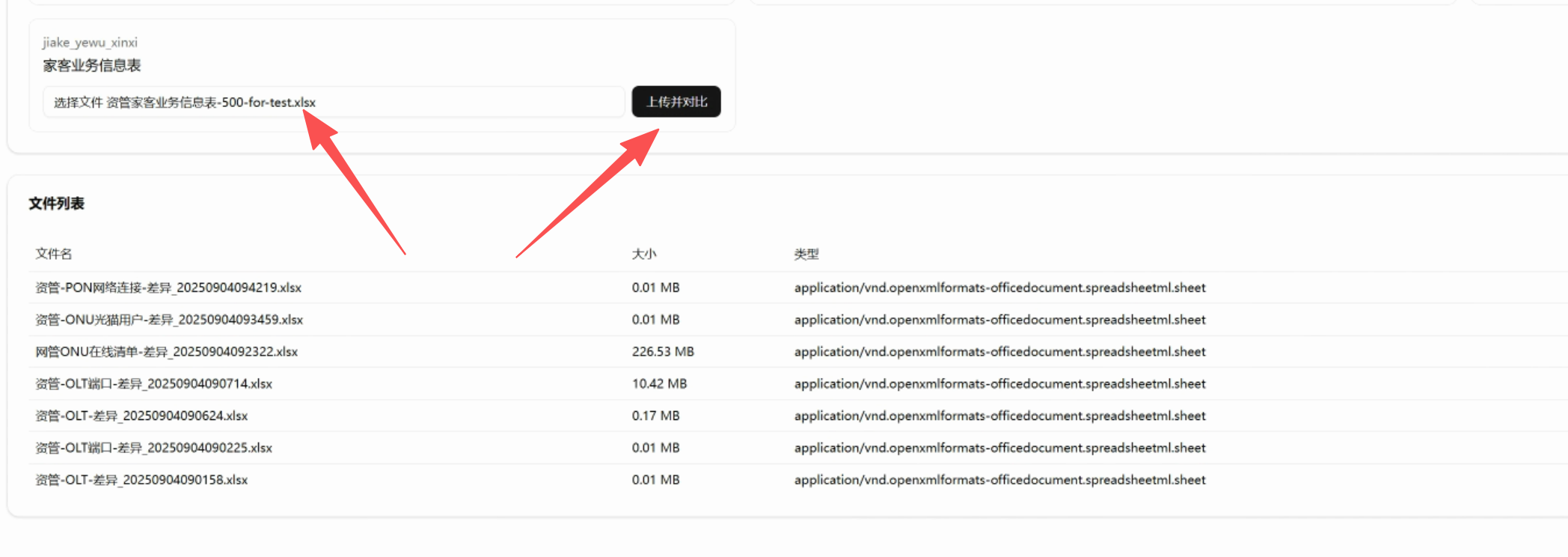
下图是对比之后,哪些需要做新增,删除和修改,然后会给出一个excel来
2.2 使用AI
目前只支持三种业务场景,我提前在页面上给出了
2.2.1 OLT低效分析
直接点击 我提供的一个按钮,可以快速分析
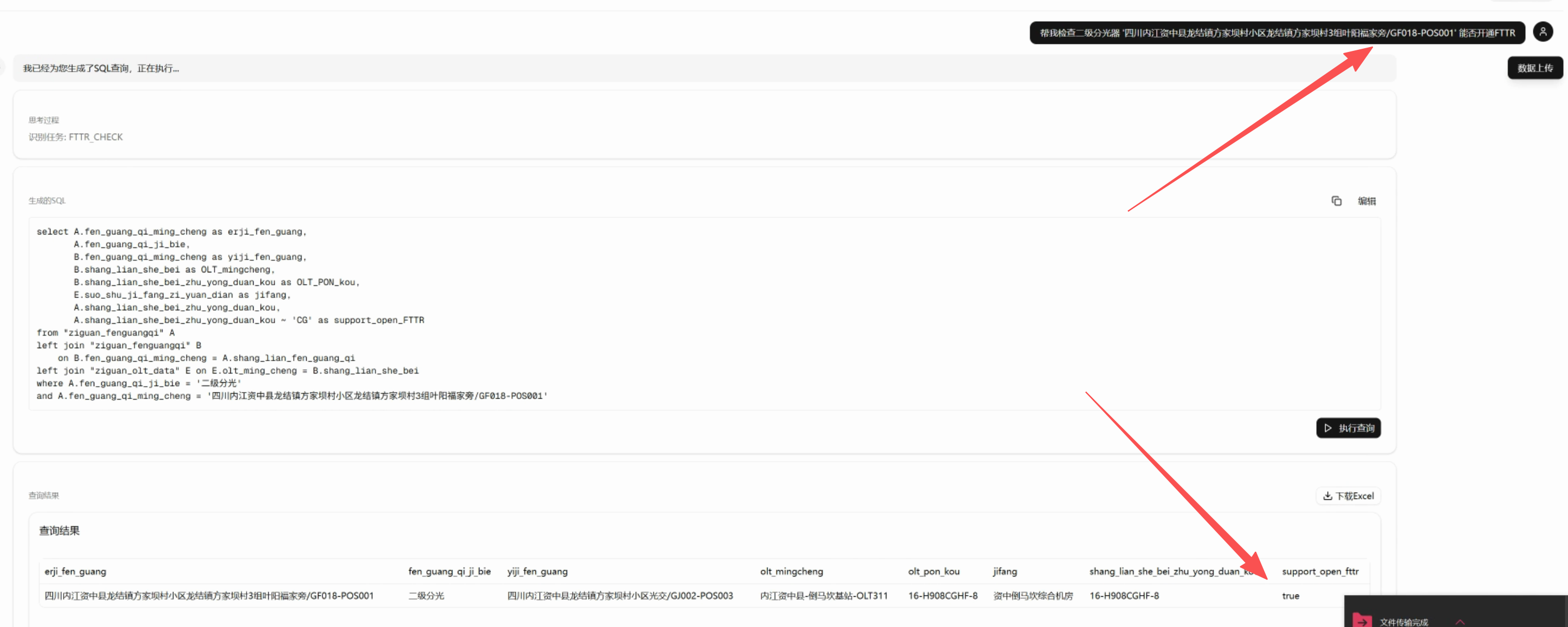
2.2.2 二级分光器能否开通FTTR
点击我提供的一个按钮,然后修改这个二级分光器的名称,点击发送即可拿到结果
2.2.3 查看ONU用户能否开通FTTR
同样点击我的一个按钮,修改 ONU用户名称即可