跳到主要内容

博客

代码人生:编织技术与生活的博客之旅

全部 (122)前端 (15)学习笔记 (14)CSS (10)工具 (7)总结 (5)AI抠图 (4)AI编辑图片 (4)git (4)下载 (4)商业项目 (3)实用小工具 (3)算法 (3)软件 (3)AI (2)GCP (2)gradle (2)jacoco (2)JavaScript (2)NodeJs (2)Python (2)SOP (2)Spring (2)Taro (2)创业 (2)在线网站 (2)在线网站,客户端 (2)定位 (2)并发 (2)日记 (2)自媒体 (2)配音 (2)面试 (2)AI助教 (1)AI检测助手,原创检测,图像AI检测,视频AI检测 (1)border图形 (1)B站视频下载, Bilibili视频下载,bilibili弹幕下载,B站动画片下载,B站电影下载,B站批量下载,B站音频下载 (1)CSS精灵图 (1)cursor (1)Excel免费提取图片 (1)Excel图片批量提取 (1)Excel提取图片 (1)Flex (1)iac (1)idea (1)iterm (1)langGraph (1)Linux (1)MAC (1)ncm格式如何转换为mp3 (1)ncm转mp3 (1)ncm转mp3格式转换器 (1)ncm转换 (1)PostgreSQL (1)pulumi (1)pycharm (1)questions (1)RAG使用交付 (1)tiktok视频下载 (1)U23国足体育赛事4K (1)vscode (1)webpack打包 (1)xd1997.com (1)体育赛事转播回看 (1)修行 (1)免费体育赛事直播 (1)免费无版权 (1)免费无版权可商用字体 (1)内家拳 (1)动力 (1)包管理工具 (1)呼吸 (1)商机助手 (1)图片处理工具,批量去水印,图片去水印,图片去物体,图片去背景, 图片加水印 (1)图片批量下载,百度图片下载,谷歌图片下载,必应图片下载,搜索引擎图片下载 (1)地球 (1)大模型 (1)字体 (1)字体网站 (1)宇宙 (1)小红书图文下载,小红书视频下载,小红书笔记下载,小红书封面下载,小红书无水印下载 (1)小红书图文笔记下载 (1)小红书封面生成 (1)小红书无水印下载 (1)小红书视频下载 (1)工作 (1)开悟 (1)微信对话截图生成,手机短信截图生成,收款账单截图生成,支付宝商品付款截图生成,支付宝截图生成 (1)抖音下载,抖音去水印,douyin下载,抖音批量下载 (1)抖音提取音频 (1)抖音视频下载 (1)抖音视频批量下载 (1)搜索 (1)搬家 (1)操作系统 (1)效率神器, PDF转图片, 图片转PDF (1)效率神器, 剪切板历史 (1)效率神器, 图标提取器,Icon提取器 (1)数据 (1)文件传输,文本传输,屏幕传输,视频实时传输 (1)文字转图片 (1)文字转语音声音网站 (1)新电脑 (1)智能助手使用交付 (1)浮动布局 (1)清单 (1)短视频下载 (1)短视频无水印下载 (1)视频分割,视频删减,视频剪辑 (1)视频转文字 (1)视频转文字,音频转文字助手 (1)网易云ncm转mp3 (1)自媒体必备 (1)自我管理 (1)英语学习技巧 (1)记录 (1)购物 (1)配音网站 (1)量化投资 (1)锻炼 (1)阅读 (1)雷军 (1)音效素材 (1)音频转文字,视频转音频,视频加水印,视频翻译 (1)

1. CSS相关

  • "子绝父相", "子绝父固"都在什么情况下使用,举一个例子
  • 什么是标准流
    • position的什么属性会脱离标准流
  • 居中问题
    • margin如何居中
    • text-align: center
    • 绝对定位元素如何水平,垂直居中
前端阅读需 1 分钟

我们在做算法类项目的时候,通常需要在客户机器上部署,无论是windows还是centos,都需要装一些软件以及程序,下面分享我经常会装的内容,希望对你有帮助,可以提升速度。

1. windows

  • 传统行业的客户使用windows的比较多,因此这部分先说
  • windows可能有登陆密码,找客户先要到,当然最好还是先暂时取消登陆密码,免得麻烦
  • 先检查配置,GPU显存,内存大小,C盘容量,其他盘容量
    • GPU显存的大小以及内存大小决定了很多模型能不能用
    • C盘要预留一些空间,作为系统盘满了会导致很卡
  • 防火墙关闭
    • 为了防止安装一些东西出幺蛾子,开始阶段还是关了吧
  • 有些软件,还是先装了吧
    • Google Chrome浏览器(当然Edge也可以),反正IE太垃圾

1.1 远程控制软件

需要这类软件的原因不言而喻,我们经常接的项目不像公司中正常坐班或者出差,可以接触物理机,

一般都是在远程,利用空余时间来做,通常就需要远程控制软件来远程操作。

1.1.1 向日葵

  • 官网地址
  • 注意事项:
    • 第一次让客户给你设置一个永久登陆密码,否则开机重启后,密码会变
  • 好处
    • 自带文件传输功能
    • 允许多端登陆
    • 不收费

1.1.2 window自带远程桌面

  • 这个我只用过一次,因为客户用的机器是windows server,只给我提供这个,我个人不太喜欢

1.1.3 TeamViewer

  • 我用的也很少,因为后来开始收费了(😂)

1.2 文件传输类

我们经常遇到需要传文件,软件,代码去客户机器的场景,下面分享我常用的几个技巧

1.2.1 网站互传

  • 有很多网站,采用中转传输的方式,比如轻松传
  • 好处
    • 非常方便,不用安装任何软件,能访问网络即可
  • 坏处
    • 大文件还是有点耗时
    • 离线传送需要VIP了
    • 敏感文件最好不用通过这种方式(毕竟是先把文件传送到网站的服务器)
      • 当然也可以选择加密压缩后再传输

1.2.2 其他软件附带功能

  • 很多软件主业并不是做这个文件传输的,但是也慢慢被聪明的用户拿来做文件传输了
  • 比如
    • 向日葵的文件传输
    • 百度云,夸克云等各种云盘

1.2.3 git, gitee

  • 是的,你没有看错,我说的就是你经常用的git
  • 使用好git,很多时候还是很方便的
    • 你自己机器上代码修改后就直接提交,客户机器上一pull一下即可
  • 坏处
    • 对大文件不太好
    • 客户机器上最好不要修改,不然容易冲突

1.3 python开发工具包

  • 既然做算法的,基本上很难饶过python了
算法商业项目阅读需 3 分钟

下定决心还是再学一遍CSS等前端知识

Day08

1. border图形

  • border-right-color

  • 旋转

    • transform: rotate(90deg);
    • transform-origin: center/25%; 旋转中心点
  • https://css-tricks.com/the-shapes-of-css

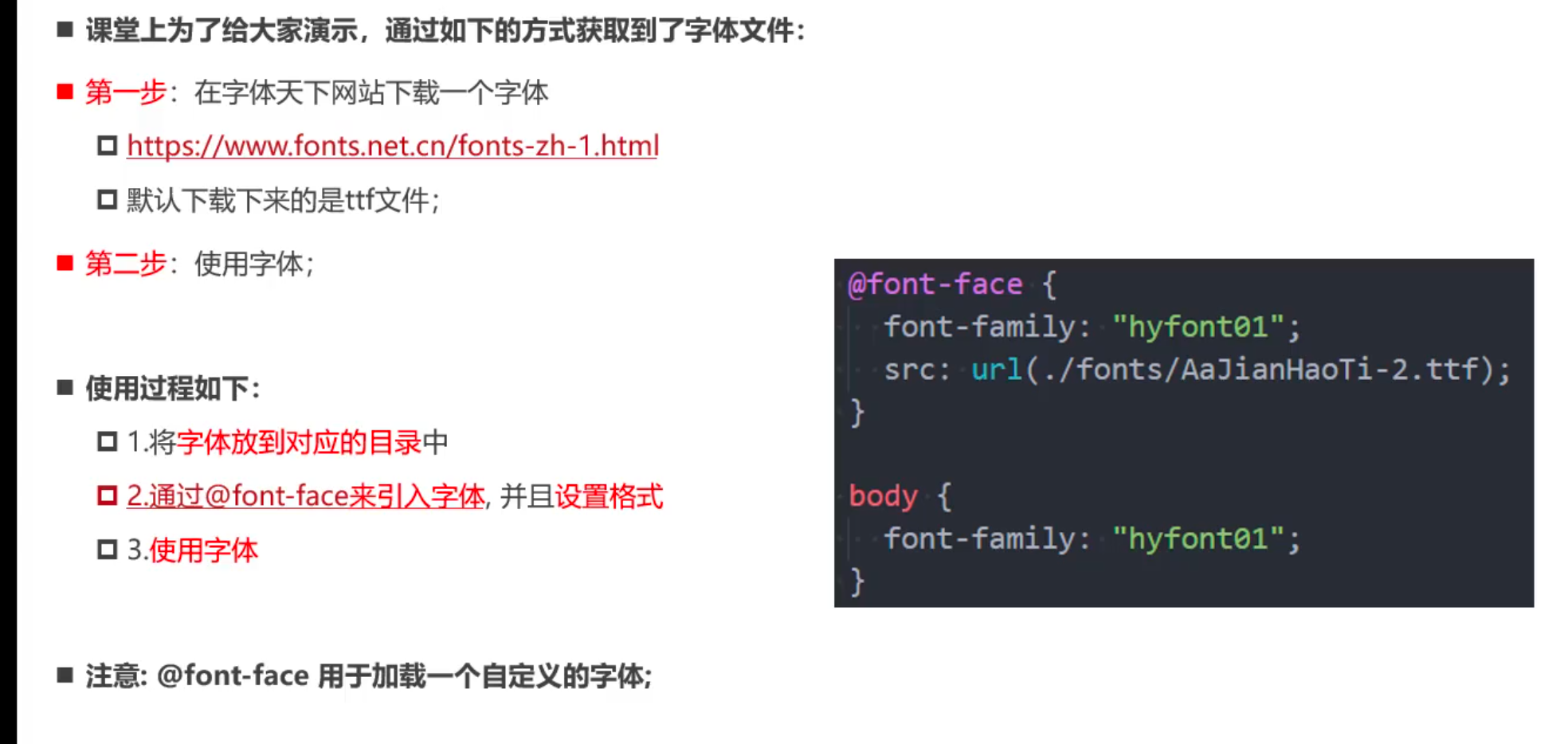
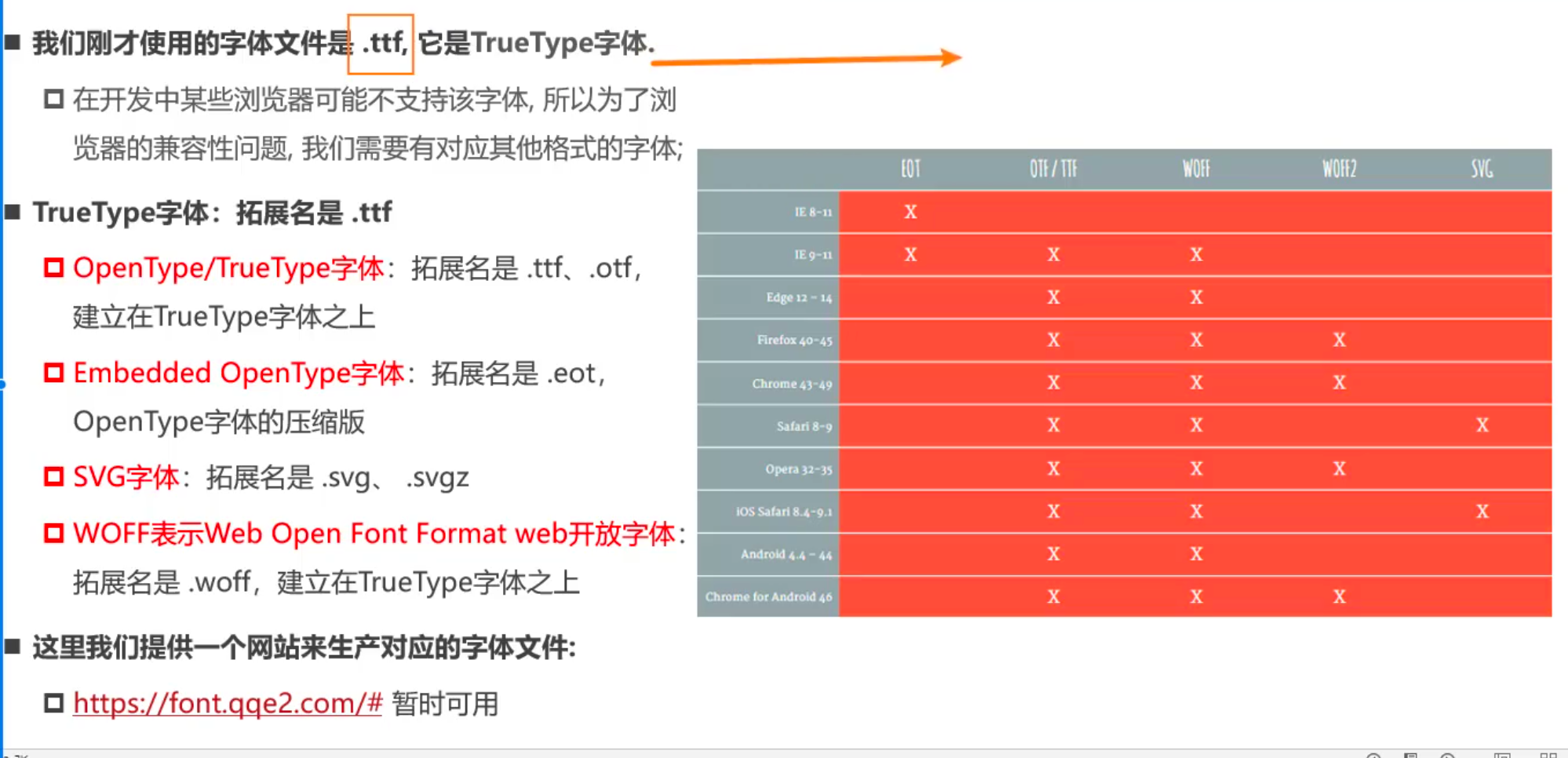
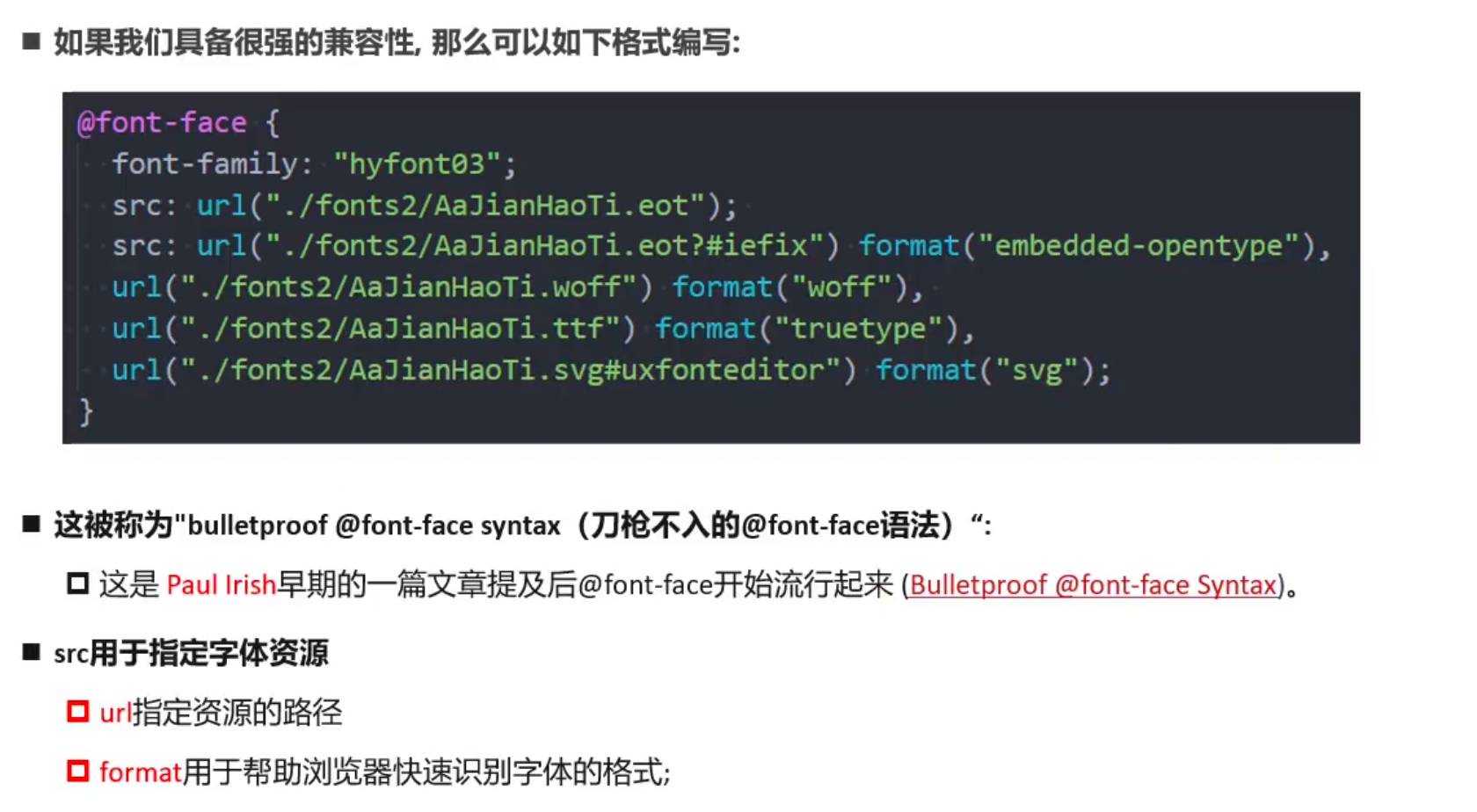
2. Web网络字体

  • 之前通过font-family设置字体
    • 我们需要提供一个或多个字体种类名称,浏览器会在列表中搜寻,直到找到它所运行的系统上可用的字体
    • 这样的方式完全没有问题,但是对于传统的web开发人员来说,字体选择是有限的
    • 这就是所谓的web-safe字体
    • 并且这种默认可选的字体并不能进行一些定制化的需求

2.1 web fonts 的工作原理

  • 首先,需要通过一些渠道获取到希望使用的字体

    • 对于某些收费的字体,需要获取到对应的授权
    • 对于某些公司定制的字体,需要设计人员来设计
    • 对于某些免费的字体,需要获取到对应的字体文件
  • 其次,在我们的CSS代码当中使用该字体(重要)

    • 具体看后面的操作流程
  • 最后,在部署静态资源的时候,将HTML/CSS/JavaScript/Font一起部署在静态服务器中

  • 用户的角度

    • 浏览一个网页的时候,因为代码中有引入字体文件,字体文件会被一起下载下来
    • 浏览器会根据使用的字体在下载的字体文件中查找,解析,使用对应的字体
    • 在浏览器中使用对应的字体显示内容

image-20250506123624288

image-20250506124626803

image-20250506125329997

  • 流媒体

    • 封装格式

    • 编码格式

3. Web字体图标

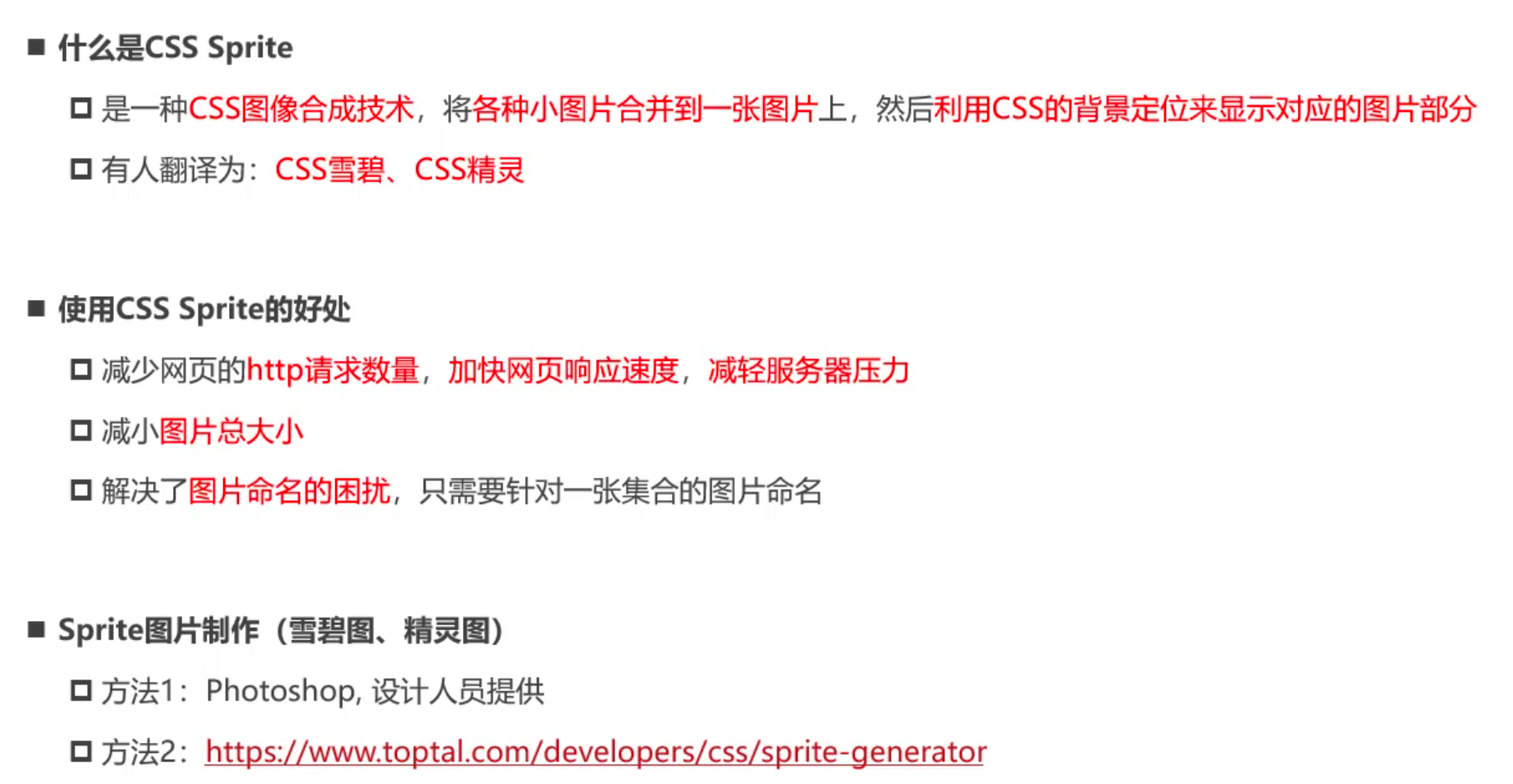
4. CSS精灵图

image-20250506194729828

spritecow.com

5. cursor属性

下定决心还是再学一遍CSS等前端知识

1. 结构伪类

1.1 nth-child

  • 奇数
    • nth-child(2n+1)
  • 偶数
    • nth-child(2n)
  • 前几个
    • nth-child(-n+5)

1.2 nth-last-child

  • nth-last-child(1)
    • 倒数第一个
  • nth-last-child(-n+2)
    • 最后2个

1.3 nth-of-type

  • nth-child类似,但是这个计数的时候只计算同种类的元素

1.4 nth-last-of-type

1.5 其他

  • :first-child
  • :last-child
  • :first-of-type
  • :last-of-type
  • :only-child
  • :only-of-type
  • :root
  • :empty
    • 里面完全空白的元素

1.6 否定伪类

  • :not(), 格式是:not(x)
    • x是简单选择器
CSS学习笔记前端阅读需 1 分钟

下定决心还是再学一遍CSS等前端知识

1. 列表元素

1.1 列表的实现方式

  • 方案一:使用div
  • 方案二:使用列表元素,
  • 事实上现在很多网站对于列表元素没有很强烈的偏好,更加不拘一格,按照自己的风格来布局
    • 原因是列表元素默认的CSS样式,让他用起来不是很方便
    • 比如列表元素往往有很多的限制,ul/ol中智能存放li,li再存放其他元素,默认样式等
    • 虽然我们可以通过重置来解决,但是我们更喜欢自由的div
  • HTML提供了3组常用的展示列表的元素
    • 有序列表:ol, li
    • 无序列表:ul, li
    • 定义列表:dl, dt, dd

2. 表格元素

  • 在网页中,对于某些内容的展示使用表格元素更为合适和方便

  • 常见元素

    • table
    • tr
    • td
    • 后增加的元素
      • thead
        • td->th
      • tbody
      • tfoot
      • caption
  • 其他已经不推荐用了

    • table元素应该使用CSS制定样式
    • 设置margin-left, margin-right为auto,来实现类似于align属性的效果
  • 案例

    • border-collapse
      • collapse折叠
  • 单元格合并

    • 跨列合并:
      • colspan
      • 在最左边的单元格使用,并省略掉合并的td
    • 跨行合并
      • rowspan
      • 在最上面的单元格使用,并省略掉合并的td
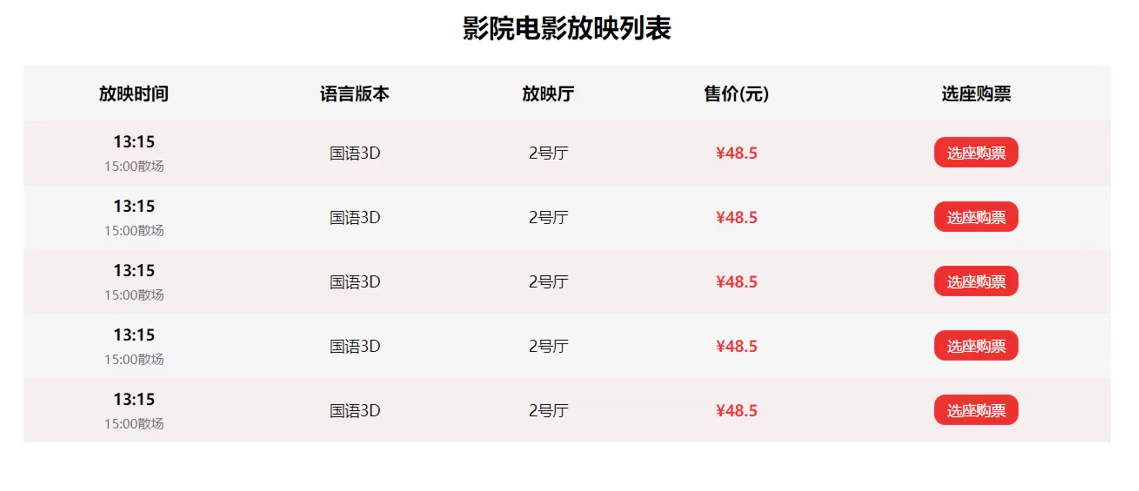
  • 案例:

    • 快捷写法:tr*12>td{数学}*6
    • 技巧
      • table tr:nth-child(-n + 2){} :n的取值,0和整数

image-20250504193314647

3. 表单元素

  • 和用户交互的重要方式之一
  • 常见的表单元素
    • form
      • 表单,一般情况下,其他表单相关的元素都是他的后代
    • input
      • 单行文本输入框,单选框,复选框,按钮
    • textarea
      • 多行文本框
    • select,option
      • 下拉选择框
    • button
      • 按钮
    • label
      • 表单元素的标题

3.1 input

  • input
    • 是一个行内替换元素
    • type
      • text
      • password
      • ratio
      • checkbox
      • button
      • reset
      • submit
      • file
      • readonly
      • disabled
      • checked
        • 默认选中,只有当type为ratio或checkbox的时候可以用
      • autofocus
      • name
      • value
      • time
      • date

3.1.1 布尔属性(boolean attributes)

  • 常见的有
    • disabled, checked, readonly, multiple, autofocus, selected
  • 布尔属性可以没有属性值,写上属性名就代表使用这个属性

3.1.2 表单按钮

  • 按钮
    • button
    • reset
    • Submit

3.1.3 input和label的关系

  • label可以展示会input的标题
  • label可以跟某个input绑定,点击某个label就可以激活对应的input变成选中
<label for="username">
用户:
</label>
<input id="username" type="text"/>
<label for="username">
用户:
<input id="username" type="text"/>
</label>

3.1.4 ratio

  • 在类型为radio的input中,如果name一样,那么两个radio就会互斥
<label for="male">
<input id="male" type="radio" name="sex" value="male">
</label>

<label for="female">
<input id="female" type="radio" name="sex" value="female">
</label>

3.1.5 checkbox

<label for="basketball">
<input id="basketball" type="checkbox" name="hobby" value="basketball">篮球
</label>

<label for="football">
<input id="football" type="checkbox" name="hobby" value="football">足球
</label>

3.2 form常见的属性

4. Emmet语法

4.1 认识Emmet语法

  • 前身为(Zen Coding) 是一个能大幅度提高前端开发效率的一个工具

    • vscode内置了Emmet语法,在后缀为.html/.css中输入缩写后按tab/Enter键即可自动生成相应的代码
  • 举例

    • ! == html:5
  • >(子代)和+兄弟

4.2 HTML Emmet

4.3 CSS Emmet

CSS学习笔记前端阅读需 3 分钟

下定决心还是再学一遍CSS等前端知识

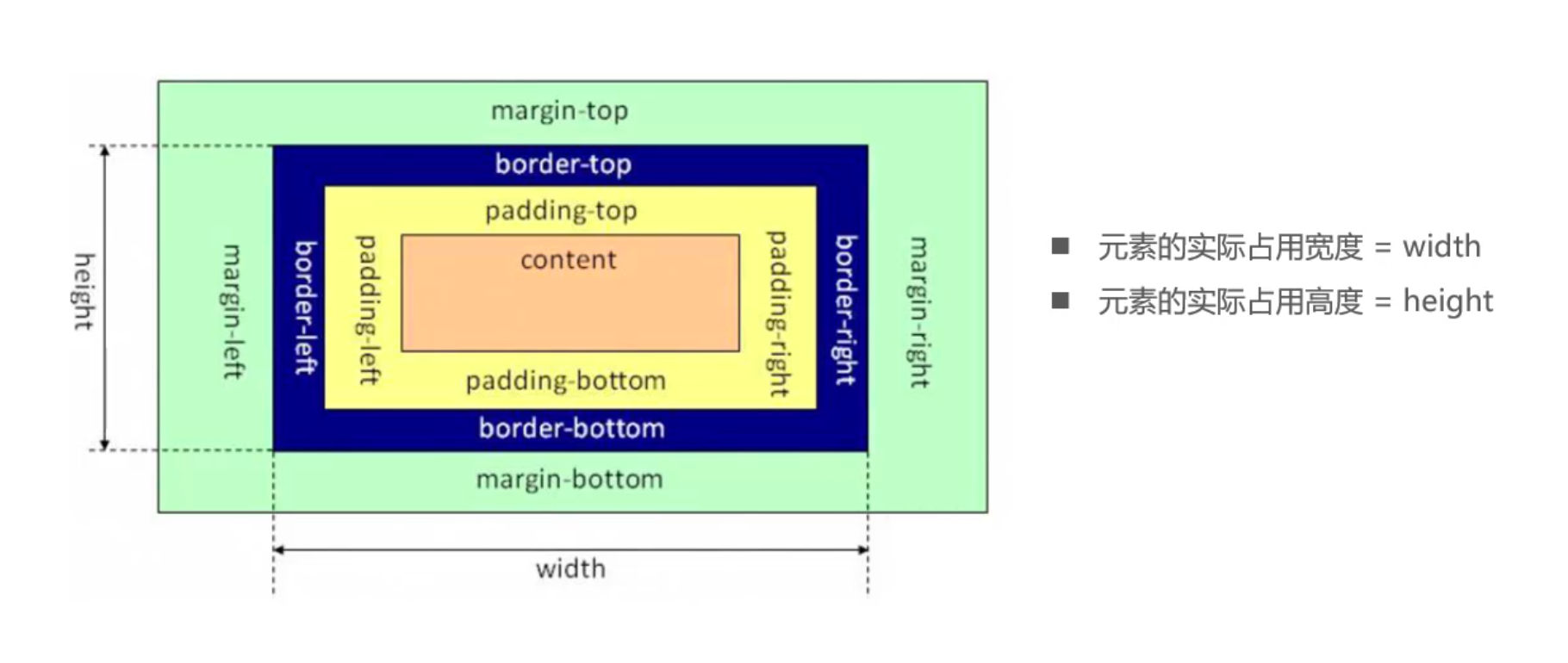
1. 盒子模型-margin

1.1 margin 基本使用

换行符会造成两个元素之间有间距

暂时可以通过去除(后面介绍通过浮动,flex布局去除)

body {
font-size: 0;
}

依次尝试:

  • margin-top
  • margin-bottom
  • margin-right
  • margin-left
  • margin 全写,以及缩写属性

1.2. padding 和 margin对比

  • 大box包含小box,如果设置大box的padding,会让大box撑开
    • box-sizing: boder-box;
  • 设置小box的margin
    • 好处:不用设置boder-box,
    • 坏处: 但是对于margin-top会让大box也往下跑
      • 因为做了一个传递,把margin传递给了父元素
      • 解决办法,在父元素设置: overflow: auto;,不是最好的方式,后面讲
  • 补充
    • margin用来设置元素和元素之间的距离(一般是兄弟元素)
    • padding

1.3. margin上下传递问题

  • 左右不会传递

  • margin-top传递

    • 如果块级元素的顶部线和父元素的顶部线重叠,那么这个块级元素的margin-top值会传递给父元素
  • margin-bottom传递

    • 如果块级元素的底部线和父元素的底部线重叠,并且父元素的高度是auto,那么这个块级元素的margin-bottom值会传递给父元素
  • 如何防止出现传递问题?

    • 给父元素设置padding-top padding-bottom
    • 给父元素设置border
    • 触发BFC(Block Formatting Context)(块级格式上下文):设置overflow为auto
  • 建议:

    • margin一般用来设置兄弟元素之间的间距
    • padding一般用来设置父子元素之间的间距

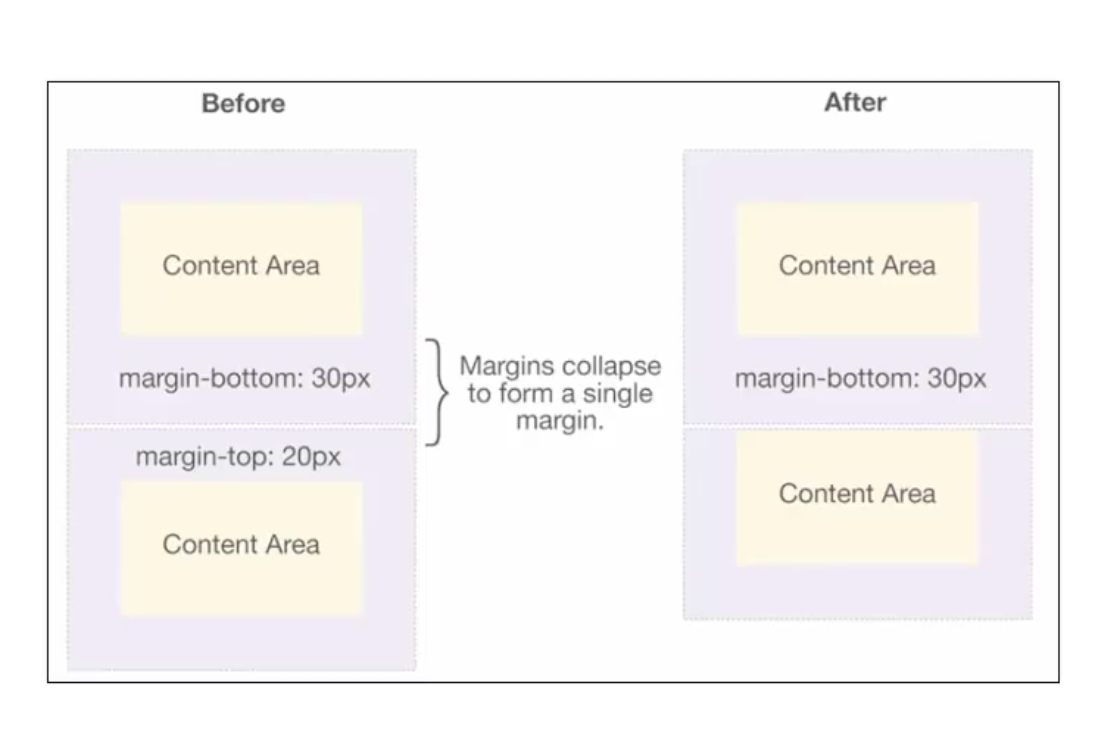
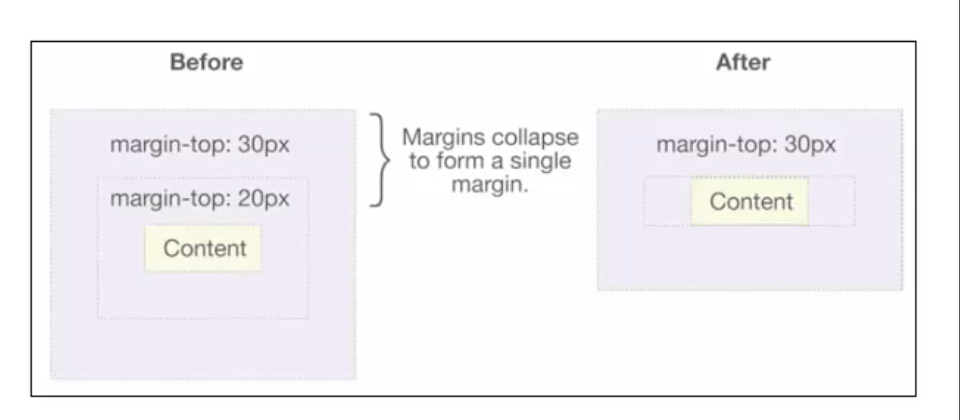
1.4. 上下margin的折叠

  • 垂直方向上相邻2个margin(margin-top, margin-bottom)有可能合并为一个margin,这种现象叫做collapse(折叠)

  • 水平方向上的margin(margin-left, margin-right)永远不会折叠

  • 折叠后最终值的计算规则

    • 两个值比较,取较大的值
  • 如何防止margin折叠

    • 只设置其中一个元素的margin
  • 兄弟块级元素之间margin的折叠

image-20250502104448615

  • 父子块级元素之间margin的折叠

image-20250502104730263

1.5. 块级元素的水平居中-margin-auto

  • 浏览器默认会给body设置margin: 8px
  • 块级元素 block box
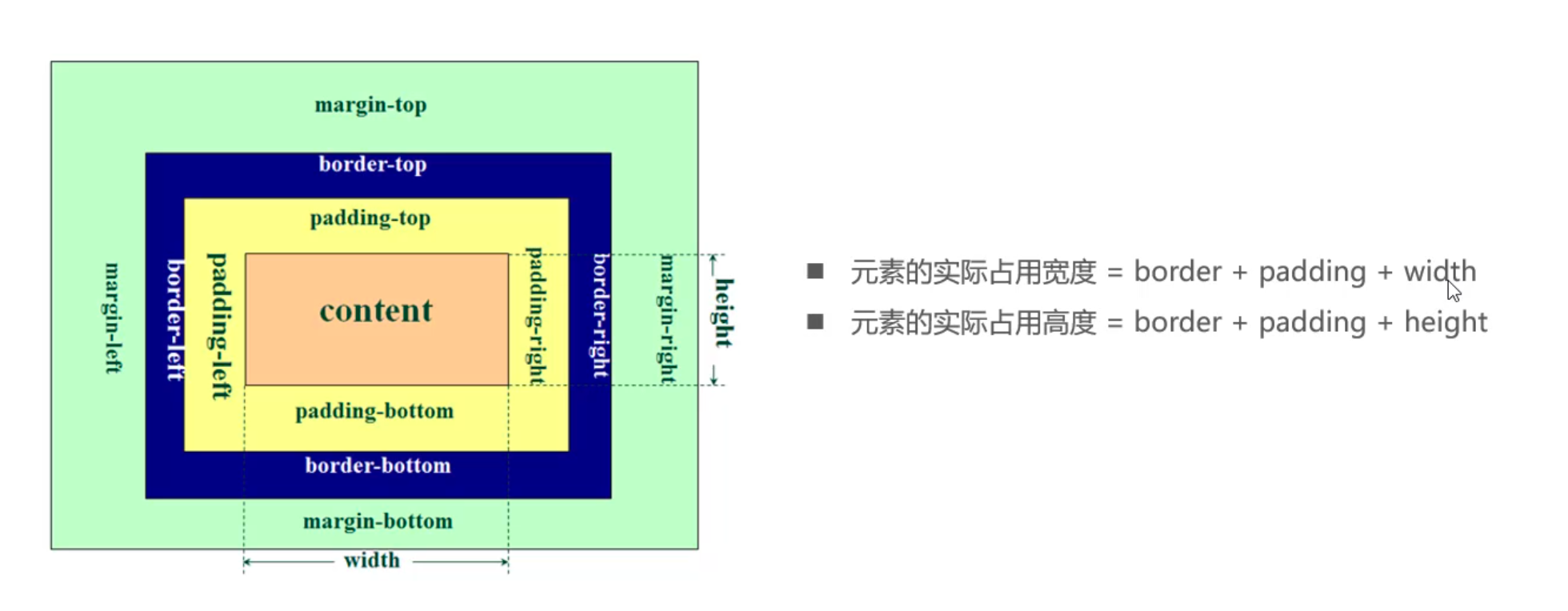
    • block box width = width + padding + border + margin
    • 但是默认margin-left是0
    • margin-right也是0
    • 但是浏览器优先展示width,然后再把剩余的空间设给right
  • 如果希望居中,则把margin-leftmargin-right都设置为auto
  • 点评
    • 这种方式不太好,用flex布局则是更好
    • 比如float浮动也不应该用来做布局

2.盒子模型-外轮廓-outline

  • outline表示元素的外轮廓
    • 不占用空间
    • 默认显示在border的外面
  • outline相关属性
    • outline-width
    • outline-style
    • outline-color
    • Outline: outline-width, outline-style, outline-color

3.盒子模型-阴影-box-shadow

  • box-shadow属性可以设置一个或者多个阴影

    • 每个阴影用shadow表示
    • 多个阴影之间用逗号隔开,从前到后叠加
  • 常见格式

    • none | <shadow>#
    • <shadow> = inset? && <length>{2, 4} && <color>?
    • 第一个length: offset-x,水平方向的偏移,正数往向右
    • 第二个length: offset-y,水平方向的偏移,正数往向下
    • 第3个length:blur-radius, 模糊半径
    • 第4个length:spread-radius, 延伸半径
    • color: 阴影的颜色,如果没有设置,就跟随color属性的颜色
    • inset: 外框阴影变成内框阴影
  • 坐标轴

  • blur:阴影的模糊度

  • 在线网站

4.盒子模型-文字阴影-text-shadow

5. 行内非替换元素的注意事项

  • span/a/strong/i
    • width,height不生效
    • padding, border, margin,上下可以撑大,但是不占空间

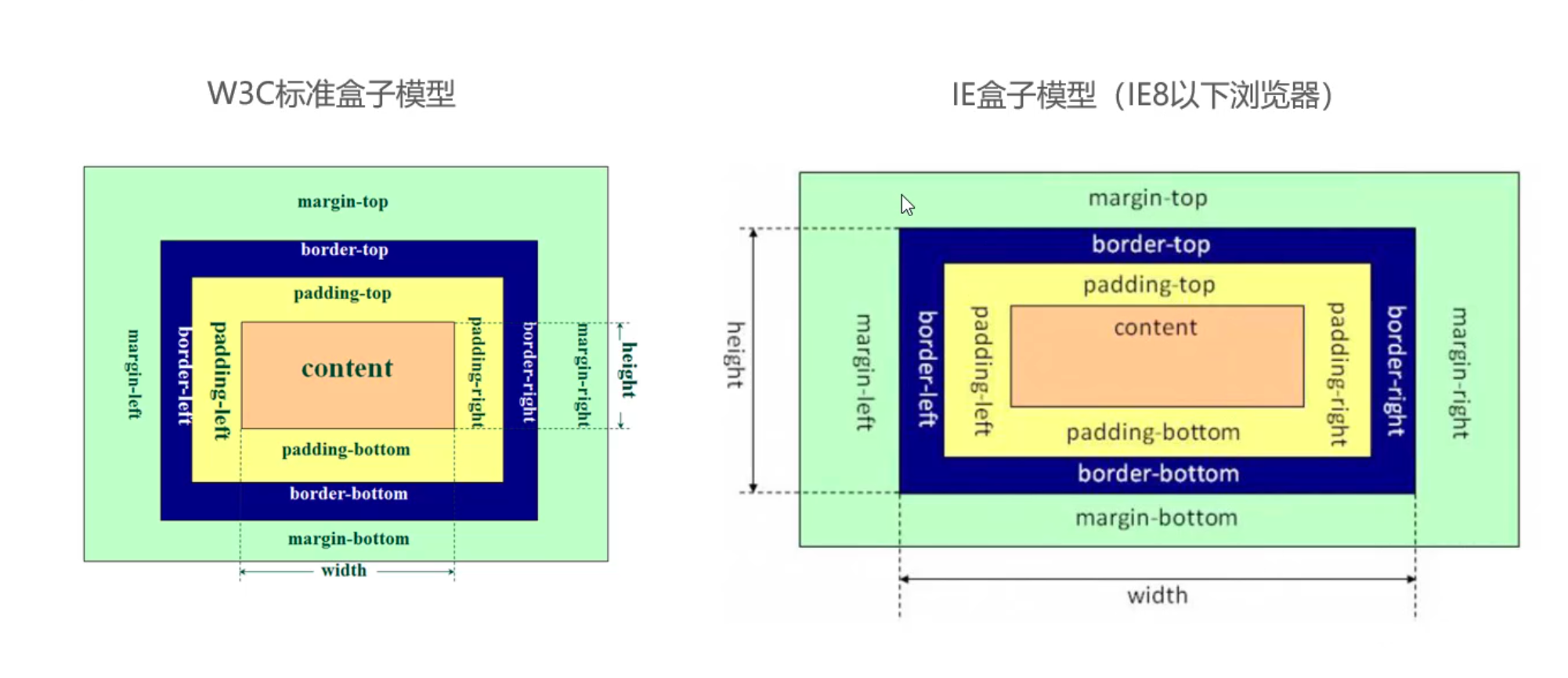
6. 盒子模型-盒子尺寸计算-box-sizing

  • 背景色有没有设置到border下面(有设置)
  • 前景色会在border没有设置颜色的情况下,显示出来color颜色
.box {
width: 100px;
height: 100px;
background-color: #f00;
color: orange;
padding: 30px;
border: 10px solid;
}
  • box-sizing用来设置盒子模型中宽高的行为
  • content-box
    • padding, border都布置在width,height外边
  • border-box
    • padding, border都布置在width,height里面

image-20250502153041620

image-20250502153105022

image-20250502153638044

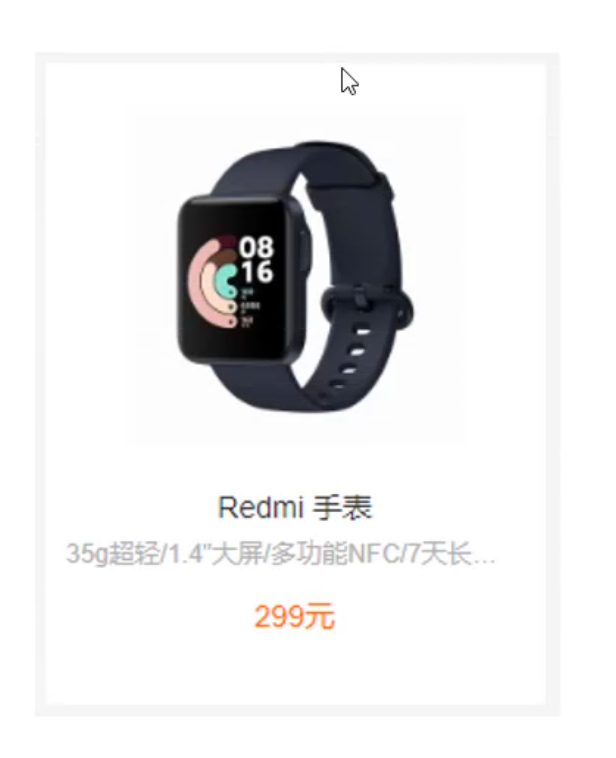
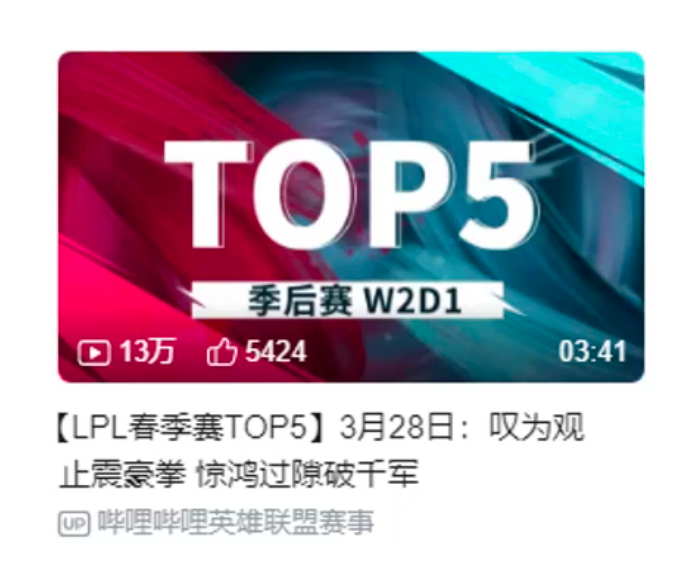
7. 案例

image-20250502152032982

image-20250502152047429

image-20250502152055214

  • 灰色背景:#f5f5f5

  • 单行显示省略号

white-space: nowrap;
overflow: hidden;
text-overflow: ellipsis;
CSS学习笔记前端阅读需 4 分钟

下定决心还是再学一遍 CSS 等前端知识

1. background

1.1 background-image

  • 用于设置元素的背景图片
    • 会盖在(不是覆盖)background-color 的上面
  • 如果设置了多张图片
    • 设置的第一张图片将显示在最上面,其他图片按顺序层叠在下面
  • 如果设置了背景图片后,元素没有具体的宽高,背景图片是不会显示出来的

1.2 background-repeat

1.3 background-size

  • auto: 默认值,以背景图本身大小显示
  • cover:缩放背景图,以完全覆盖铺满元素,可能背景图片部分看不见
  • contain:
  • <percentage>
  • Length

1.4 background-position

  • 用于设置背景图片在水平,垂直方向上的具体位置
    • 可以设置具体的数值,比如 20px 30px
    • 水平方向还可以设值:left, center, right
    • 垂直方向还可以设值: top, center, bottom
    • 如果只设置了一个方向,另一个方向默认是 center

1.5 background- attachment

  • 决定背景图像的位置是在视口内固定,或者随着包含它的区块滚动
  • 可以设置以下三个值
    • scroll:表示背景相对于元素本身固定,而不是随着它的内容滚动
    • local:表示背景相对于元素的内容固定,如果一个元素拥有滚动机制,背景将会随着元素的内容滚动
    • fixed

1.6 缩写属性

1.7 background-image vs. img

imgbackground-image
性质HTML 元素CSS 样式
图片是否占用空间
浏览器右键直接查看地址
支持 CSS Sprite(精灵图)
更有可能被搜索引擎收录✅(结合 alt 属性)
CSS学习笔记前端阅读需 2 分钟

本地智能知识库使用手册

1. 启动

​ 因为知识库背后需要一些软件,交付之前已经设置开机启动,所以无特殊情况不用进行1.1,可以直接看1.2进行登陆访问

1.1 启动Docker Desktop

​ 在搜索栏中搜索 Docker Desktop,直接点击打开,然后就不用管了,可以把它最小化,以免干扰
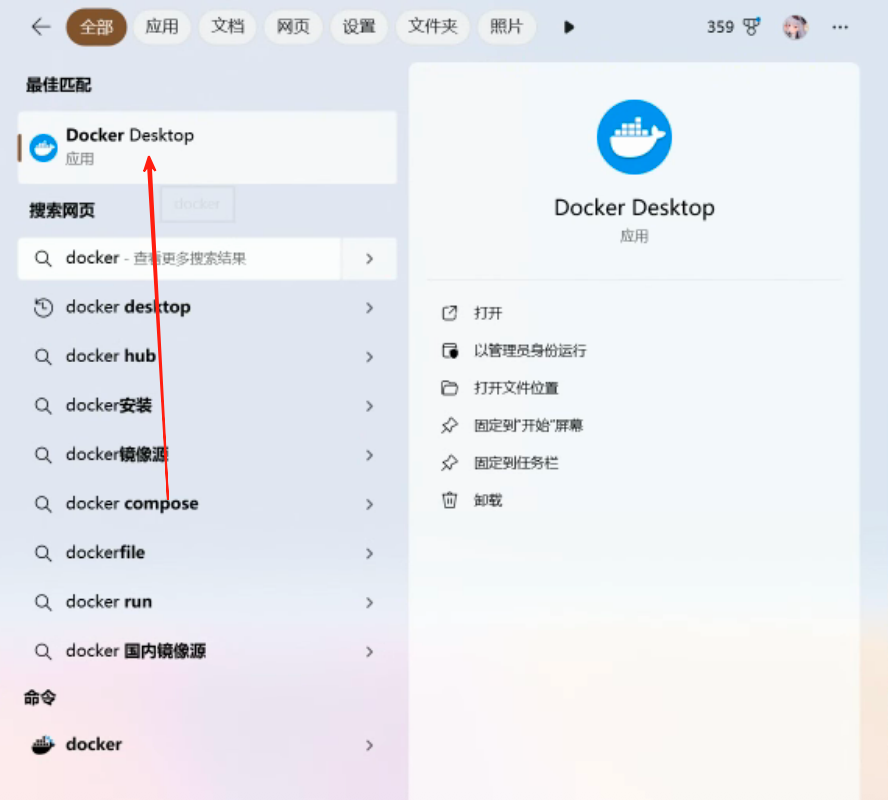
image-20250430153423704

1.2 注册

找到任意的浏览器,搜索localhost,并回车即可看到登陆页面,可以先进行注册

在注册界面依次填入邮箱,用户名,密码即可
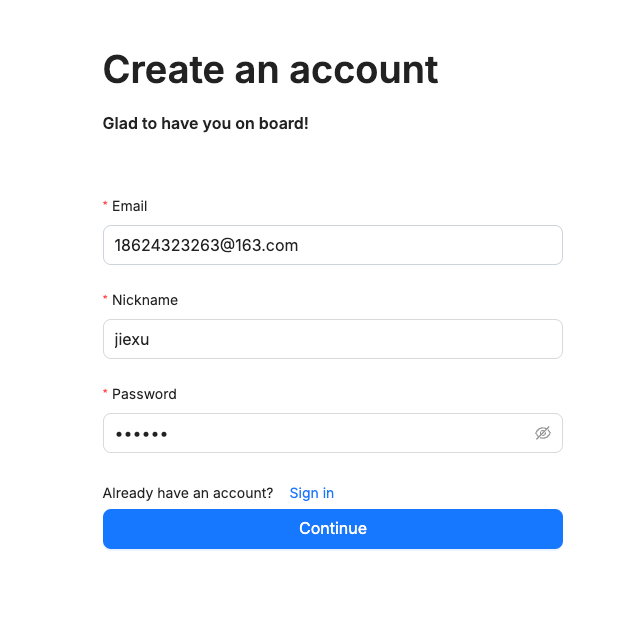
image-20250504172840703

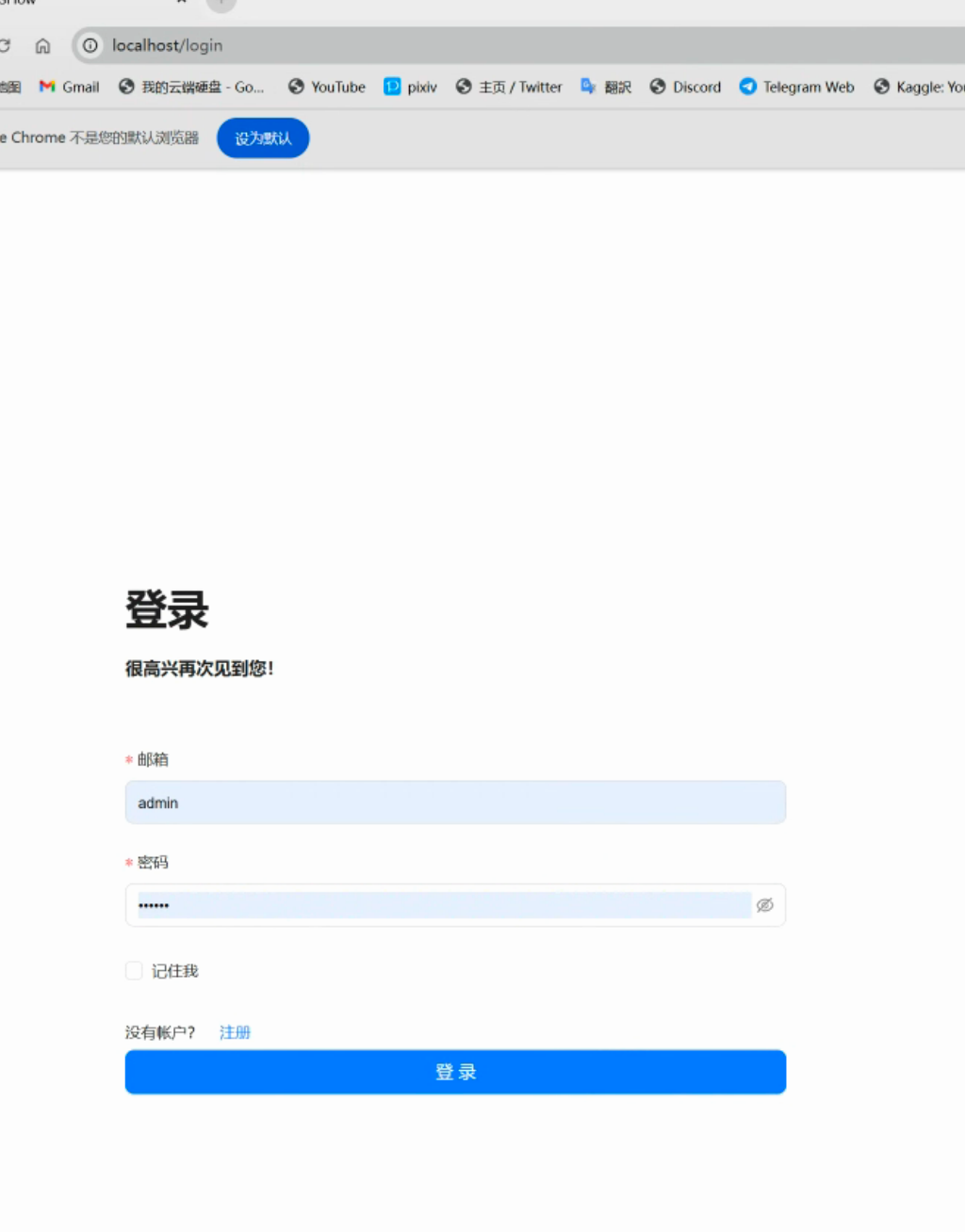
1.3 登陆访问

在登陆页面输入你的信息

image-20250430153626993

​ 初始管理员邮箱: admin@test.com , 密码: 123456

​ 后期可以自己修改

2. 简单使用

​ 我们期望本地智能知识库可以给我们提供业务上的帮助,所以一般使用聊天对话的方式和知识库互动,获取自己想要的信息。

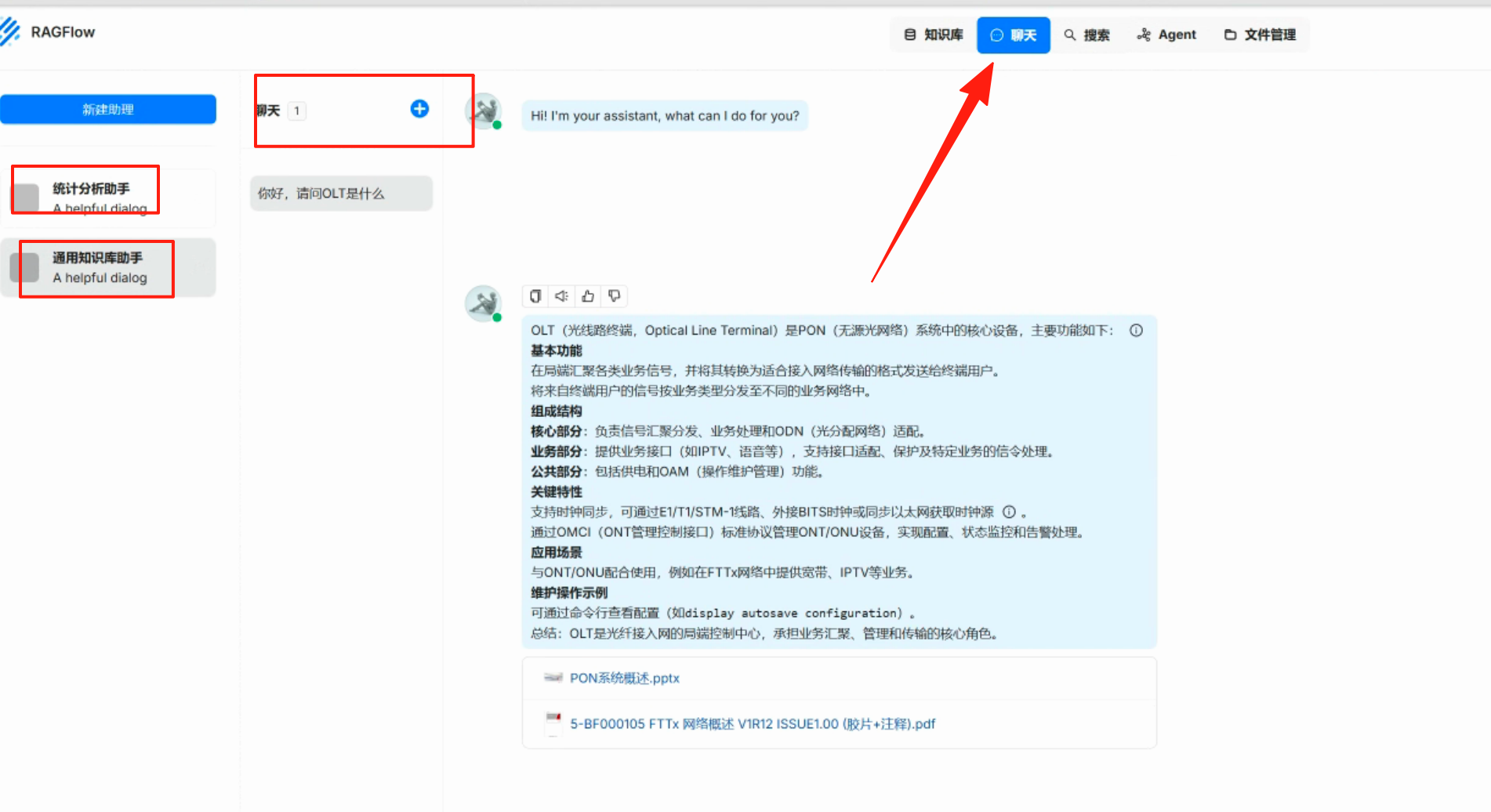
​ 点击页面标题中间的“聊天”,可以看到页面的变化

​ 这里左侧提供了两个聊天助手,一个是“统计分析助手”,另一个是“通用知识库助手”,可以根据需求不同,来找对应的助手进行“咨询”

​ 两个助手的区别在于,提示词不同以及所使用的知识库不同。

image-20250430162943704

2.1 通用知识库助手

**使用场景:**对业务不太熟悉,直接询问某些业务的技术术语解释,助手会给出基于已有行业知识文件的内容来进行解析。

使用方式:点击“通用知识库助手”,找你之前的某个聊天,或者点击聊天右侧的➕号,新建一个。

然后直接提问即可,比如我这里提问:“OLT是什么”,他会根据我的问题,先去本地知识库中搜索相关的文件,接着结合大模型的回答进行回答。
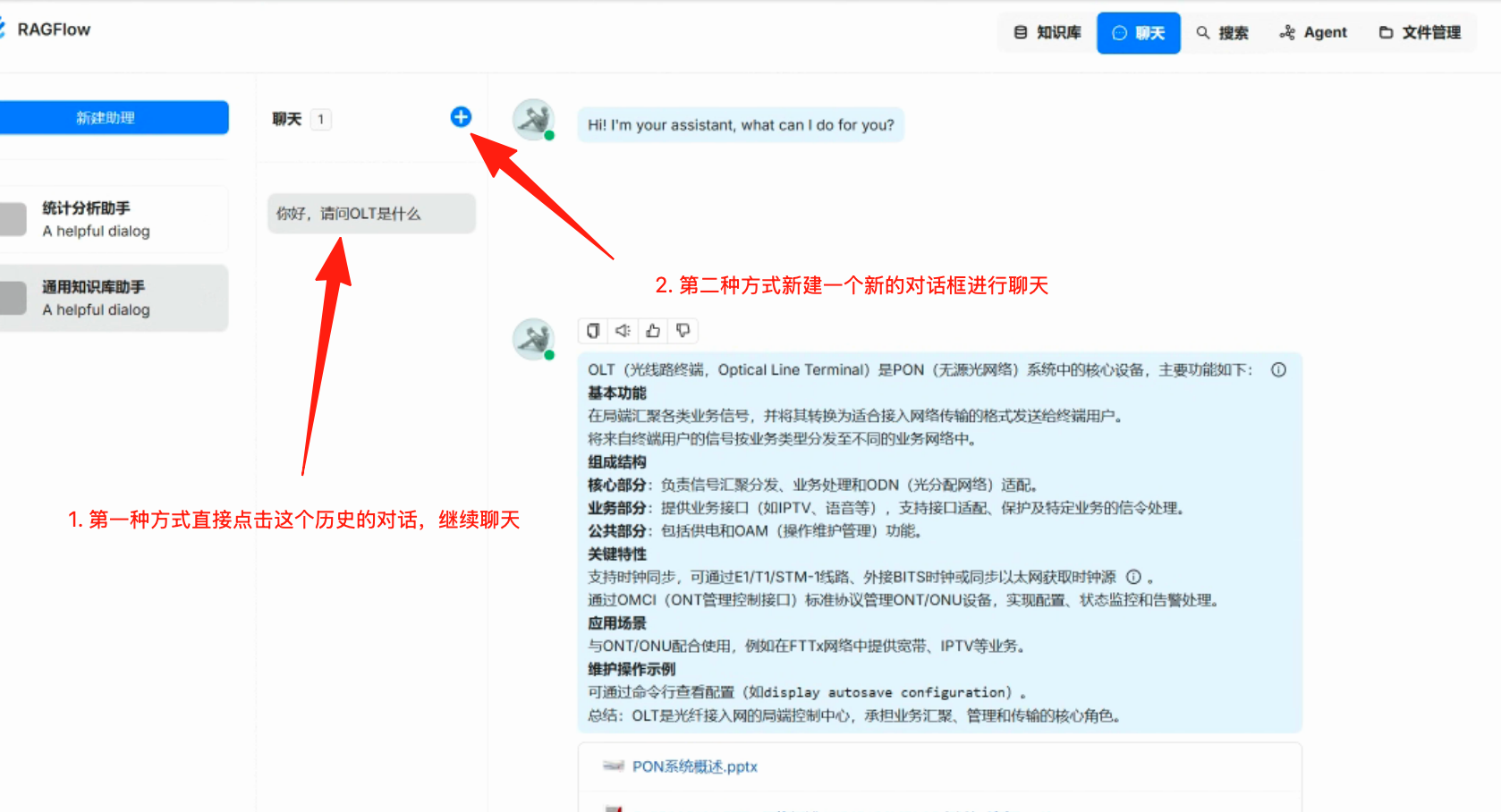
image-20250430163551684

2.2 统计分析助手

**使用场景:**想基于已有的某个文件或者某些文件进行数据分析。

使用方式:点击“统计分析助手”,找你之前的某个聊天,或者点击聊天右侧的➕号,新建一个,步骤和2.1类似,不再赘述。

本助手和前一个助手有所区别的是,所用知识库中有一些excel,可以用来对excel中的数据提供基本的数据分析。

3. 维护行业知识文件

​ 作为一个本地知识库,和一般大模型不同的就是我们可以维护自己的知识库,以期望大模型可以帮我们回答一般通用大模型(Deepseek R1)无法回答的问题,而本地的知识是需要通过某种方式给到我们的软件。
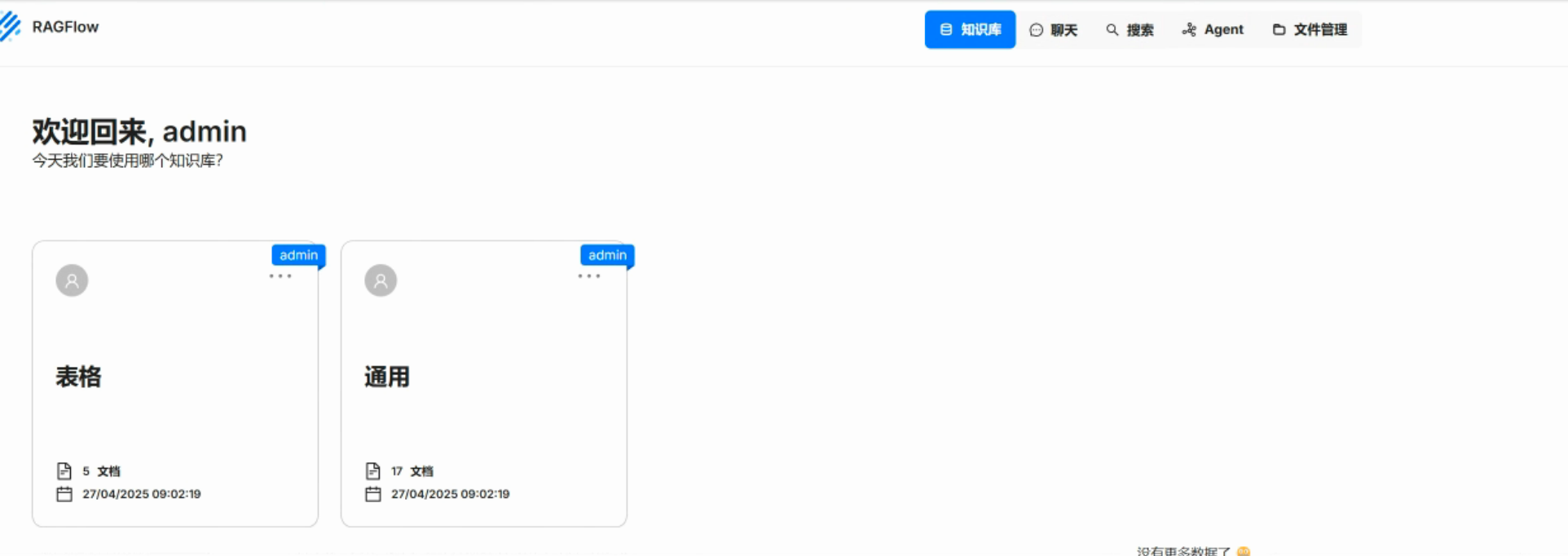
3.1 知识库介绍

image-20250430155058488

这里有两个知识库:表格知识库 以及 通用知识库

  • 表格知识库可以对excel,csv等表格型的文件更好的处理和管理
  • 通用知识库可以对一些PPT,word,PDF等格式更好的处理和管理

3.2 上传文件到知识库

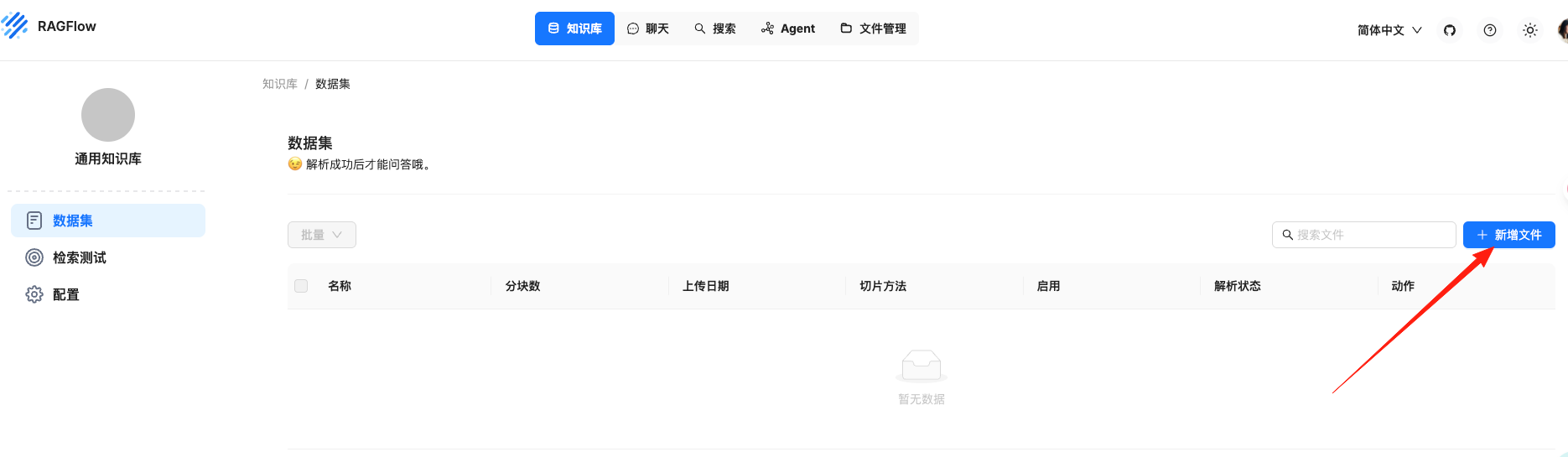
进入某个知识库,这里以通用知识库为例,

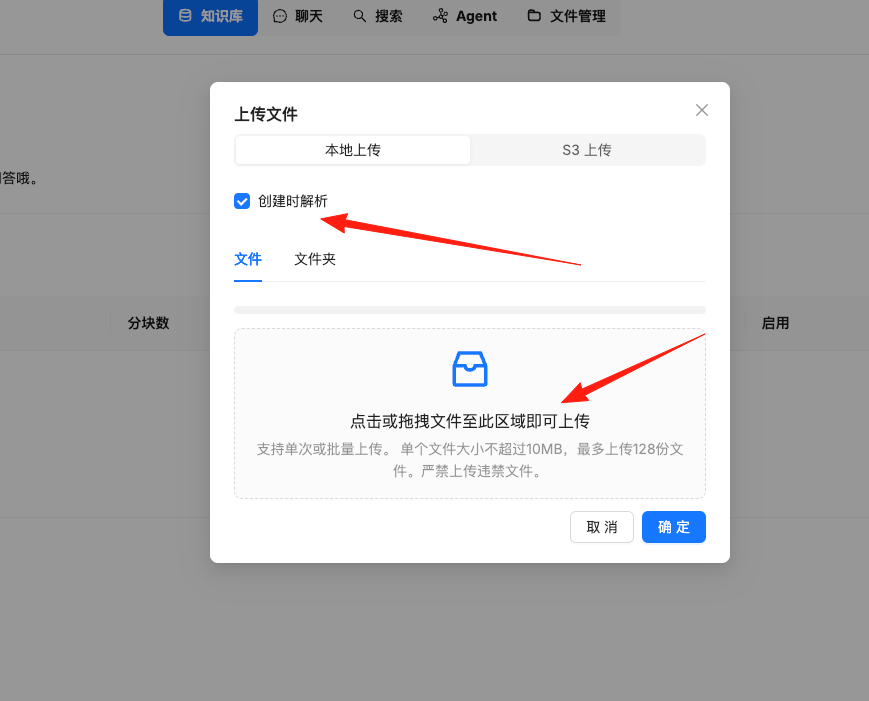
点击新增文件,选择本地文件

image-20250504171809039

勾选创建时解析,然后点击上传文件或者拖拽上传,点击确定即可

image-20250504171909821

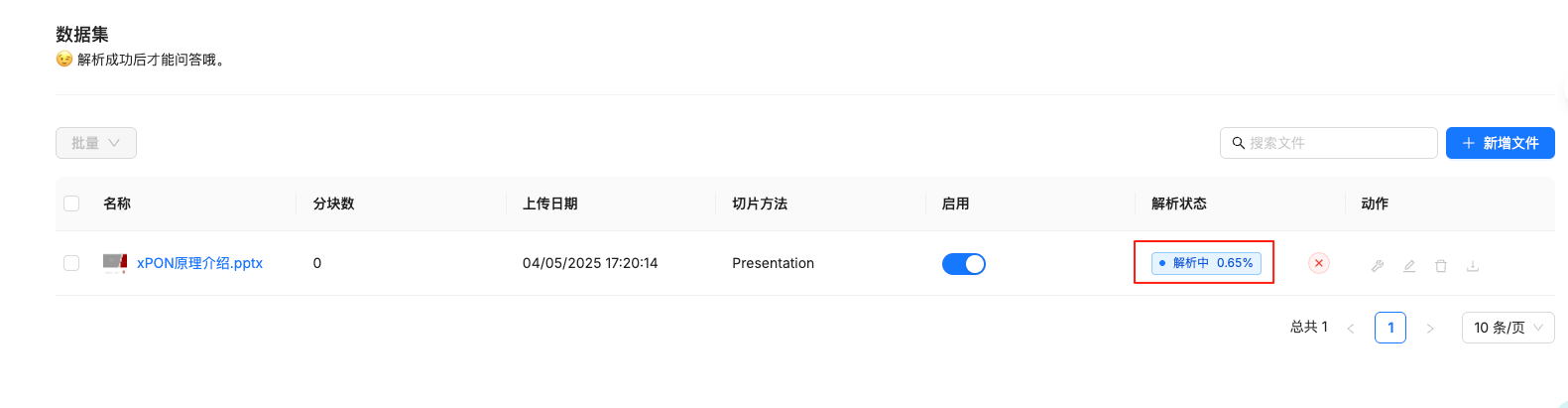
解析会占用一定的时间,等待这里的状态变为完成才可使用这个文件中的内容

image-20250504172042200

  • 注意,虽然可以处理比较大的文件,但是最好不要超过一定的大小,比如30M,解析会比较慢

3.3 从知识库中删除文件

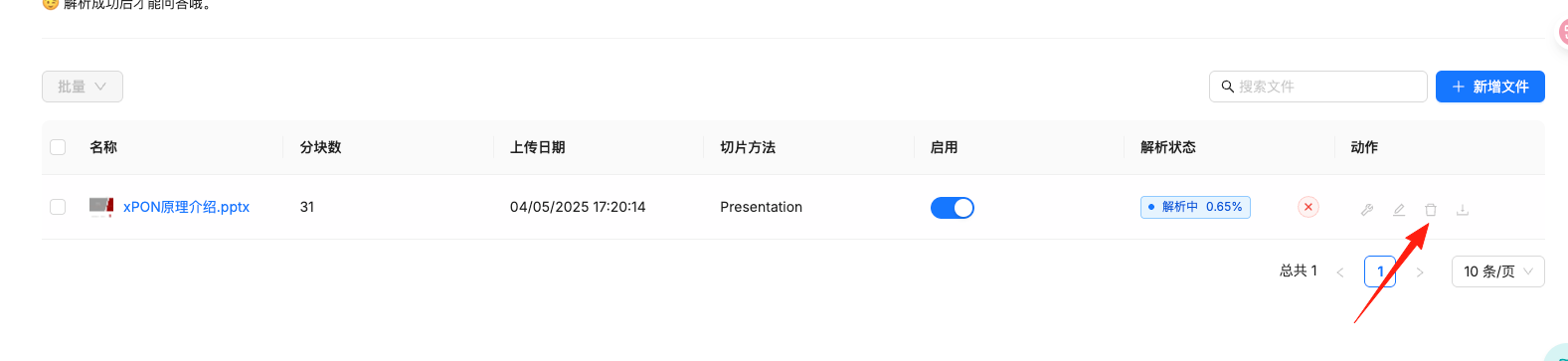
在知识库中可以对文件进行删除或者其他操作

image-20250504172200785

4. 人员管理

一般部署本地知识库是给整个团队或者公司提升效率,为了避免多人使用同一个账号带来的隐私性问题,支持多账号登陆管理。

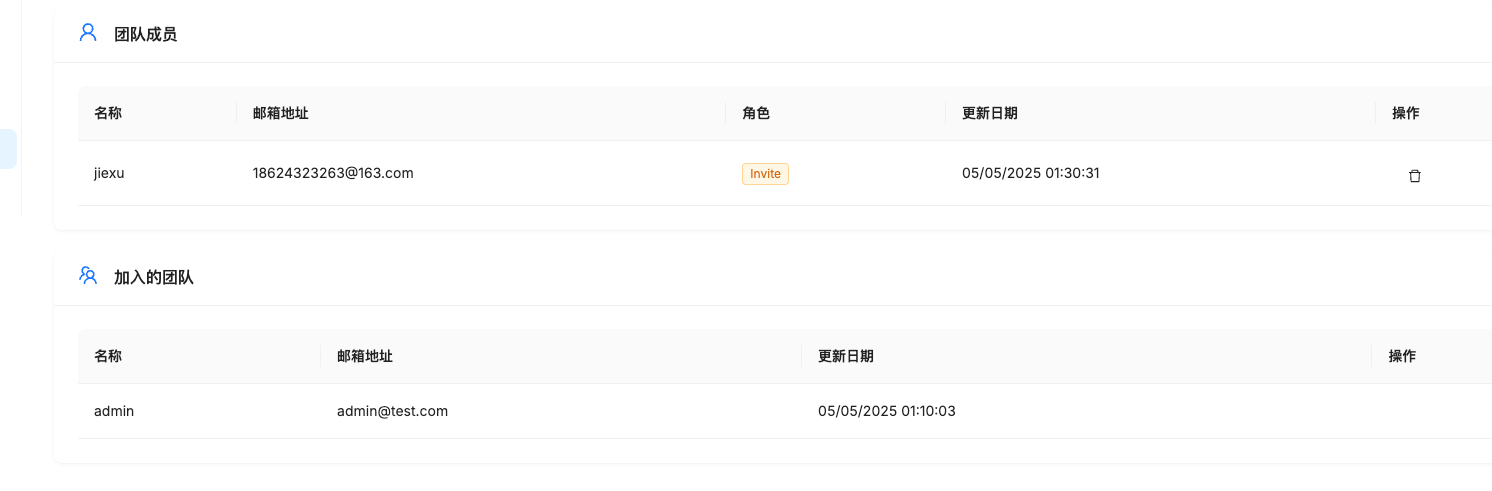
4.1 添加人员

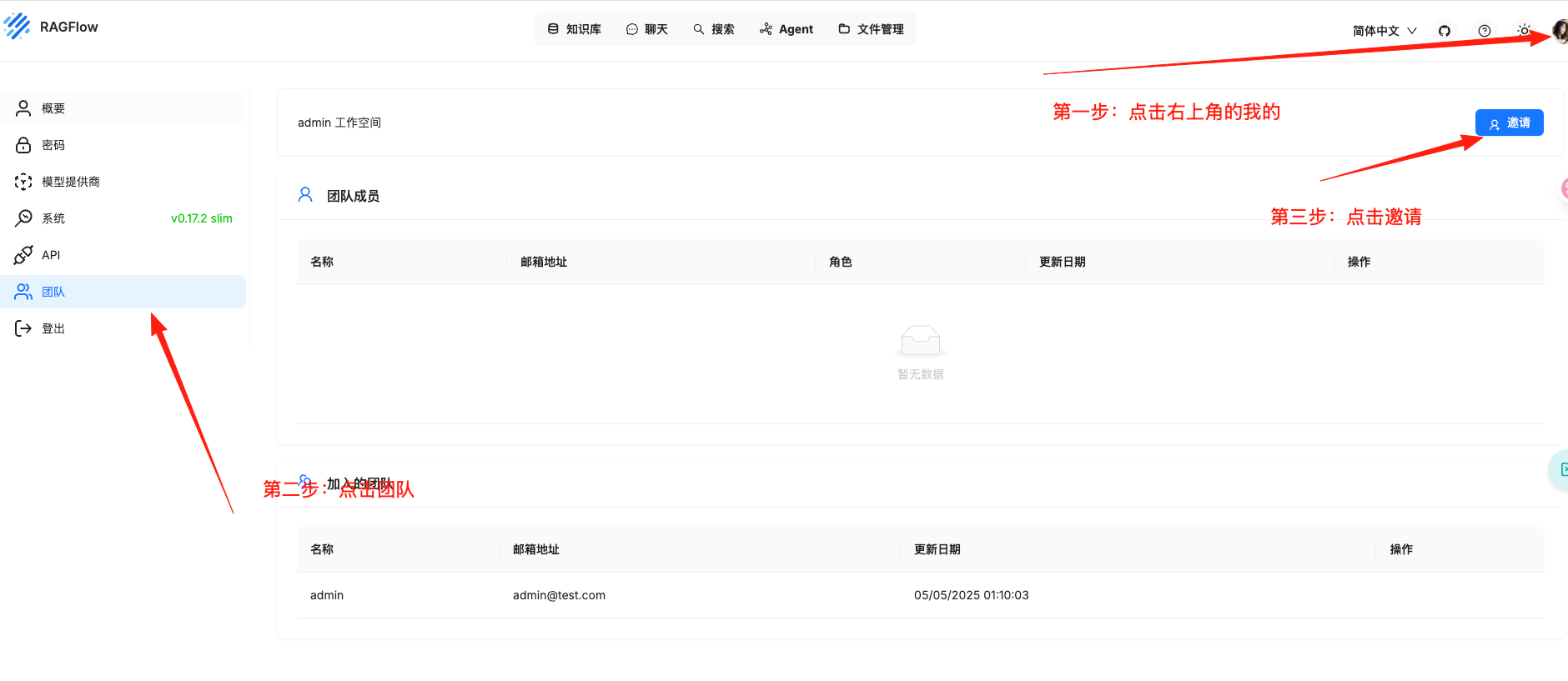
先让其他团队成员按照1.2,1.3注册登陆,

然后管理员(你)按照如下操作
image-20250504172527632

image-20250504172551256

输入正确的团队成员邮箱之后,即可发送邀请 image-20250504173154481

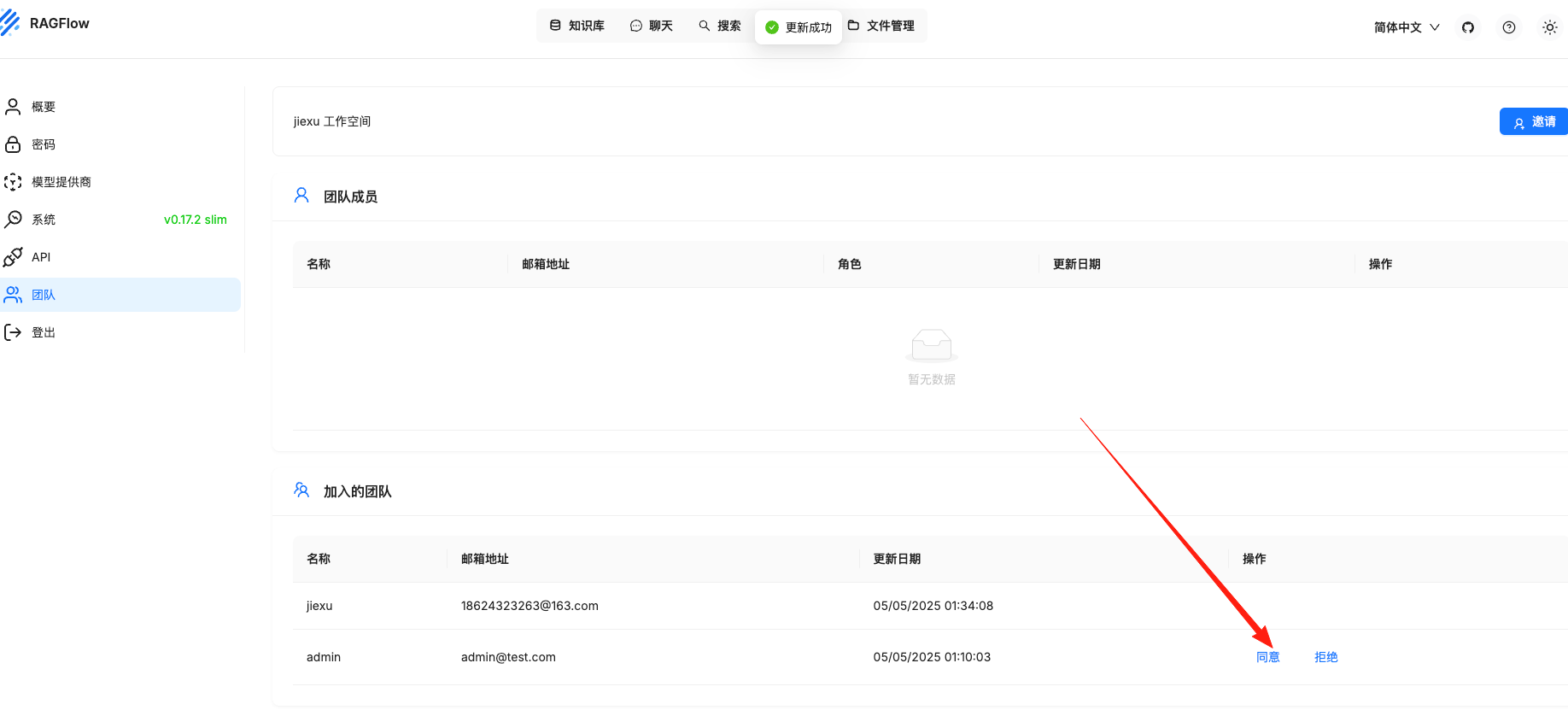
而被邀请同事来到相同的界面(用他自己的账号登陆),则可以看到需要他同意

image-20250504173750974

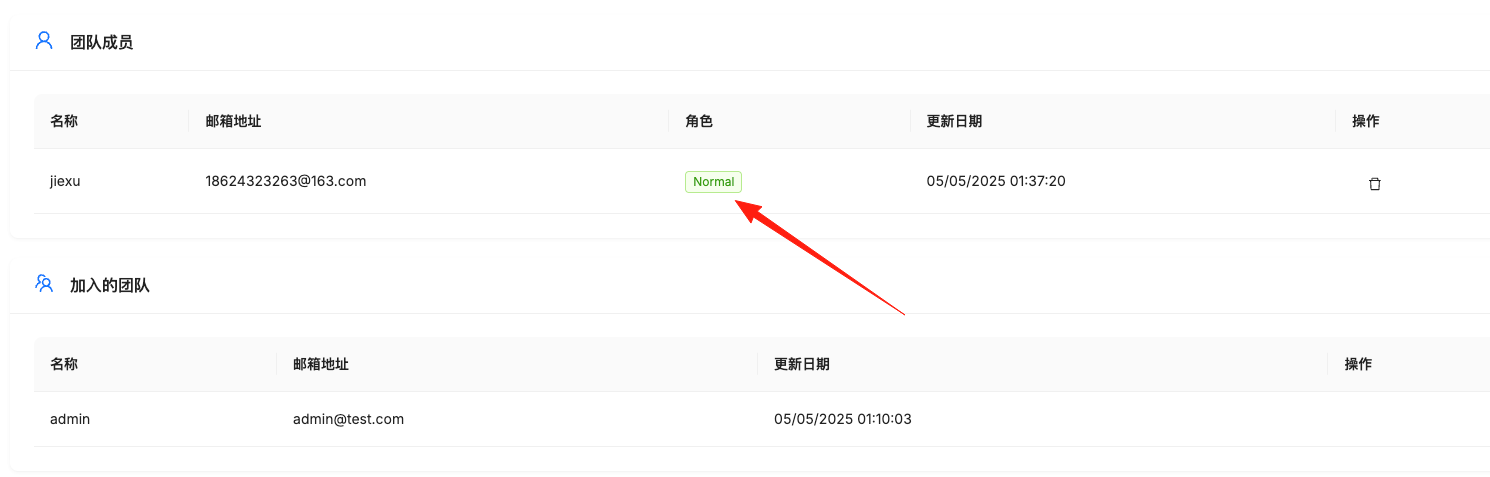
被邀请人同意之后,admin这里会看到角色状态的变更:

image-20250504174102555

此时其他团队成员也可以看到所有的知识库了(需要admin在知识库的设置中权限设置为“团队”)
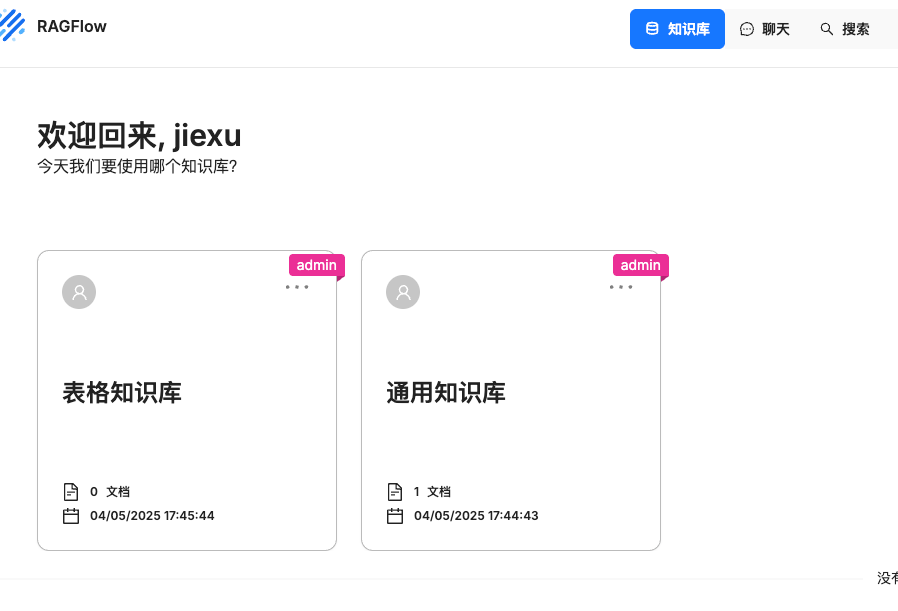
image-20250504174636910

但为了防止API key的滥用,如果其他人员需要添加文件,是不允许的,需要自己绑定自己的API key来使用

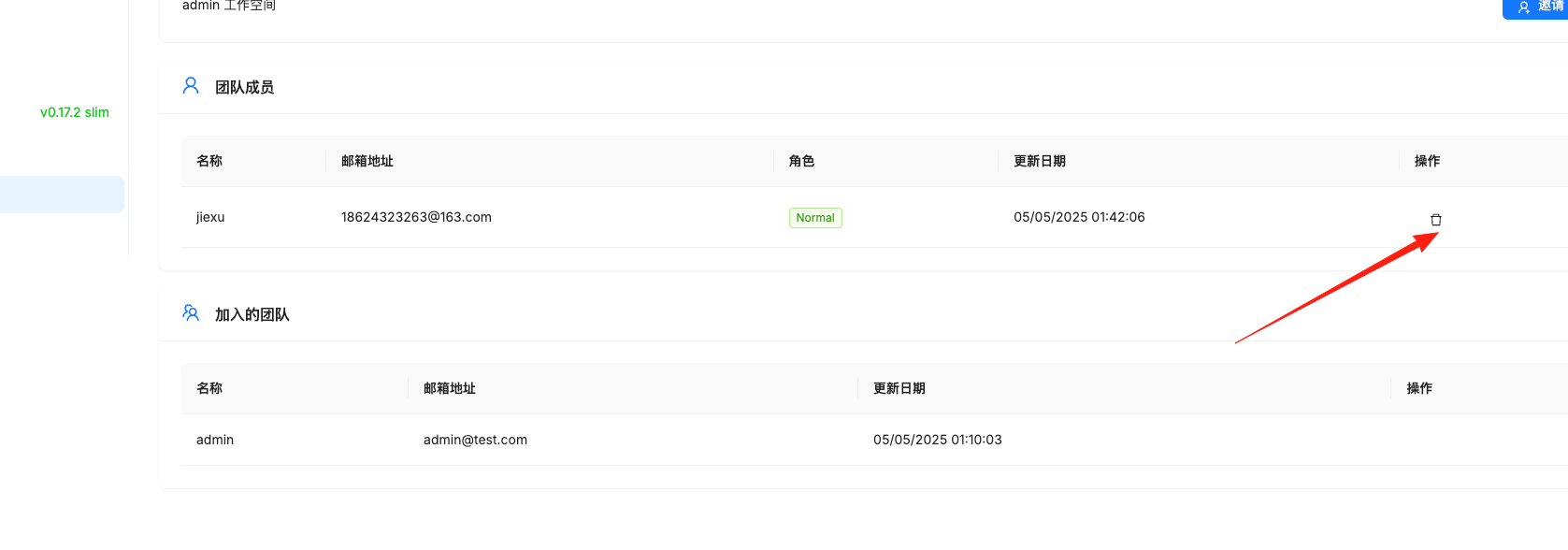
4.2 删除人员

在团队成员列表中的末尾有个删除按钮

image-20250504174812483

5. 大模型配置

5.1 LLM大模型的配置

LLM表示聊天对话大模型,用来在聊天助手对话那块。

目前因为机器的配置原因采用的是线上满血DeepSeek R1版,如果后期需要修改,可以通过如下步骤进行修改:
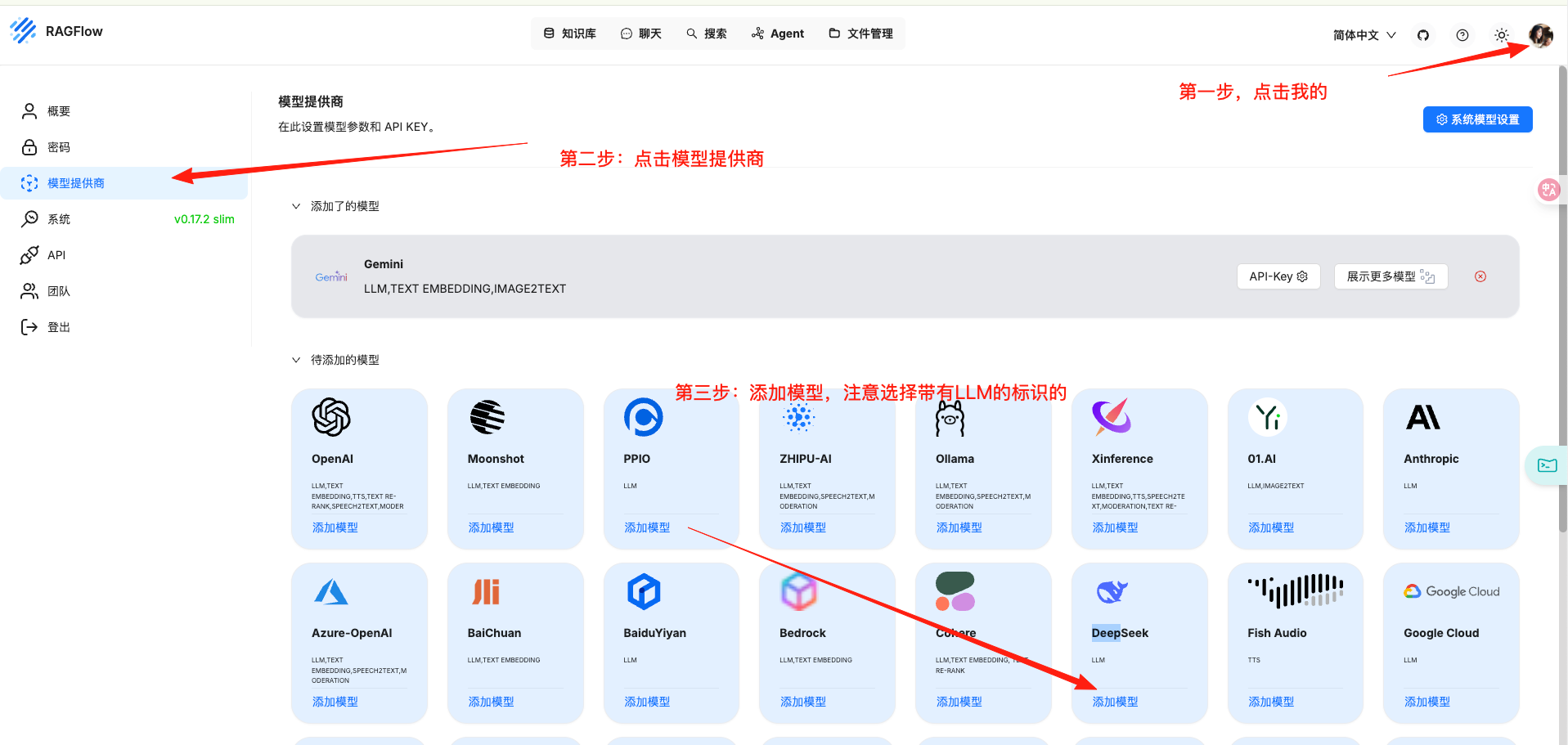
image-20250504175252953

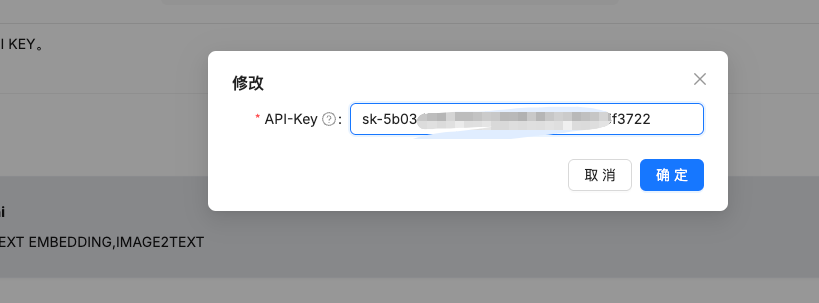
接下来的对话框会让你提供一个API-Key

image-20250504175305478

不同的大模型的API-Key获取方式不太一样,但思路是一样的:

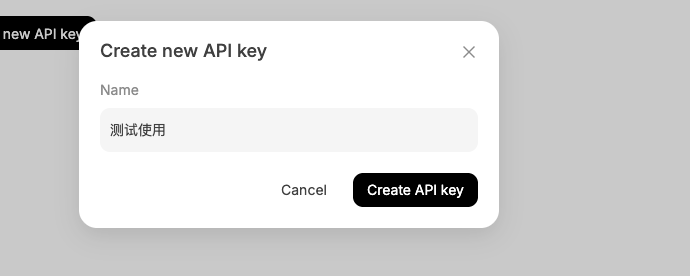
首先来到对应的官网,比如DeepSeek(https://platform.deepseek.com/api_keys)

进入后来到API-Keys,点击创建
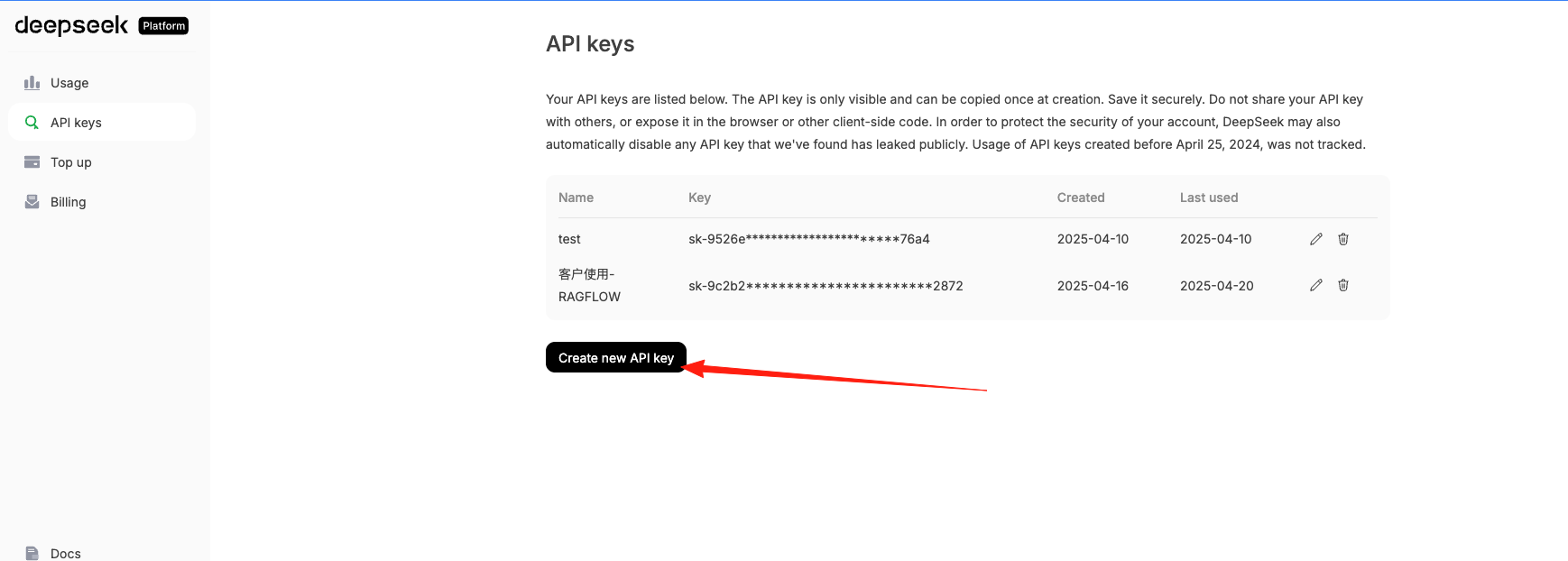
image-20250504175607557

输入名称,点击创建

image-20250504175653670

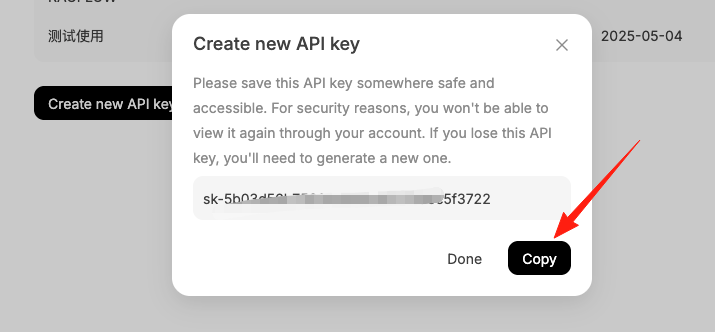
然后会弹出一个对话框,显示了API Key,点击拷贝复制到我们的网站上(注意这里的API-Key只会出现一次,最好找个地方记下来,否则忘记的话只能删了重新创建了

image-20250504175750264

我们粘贴刚才的API Key,

image-20250504175909776

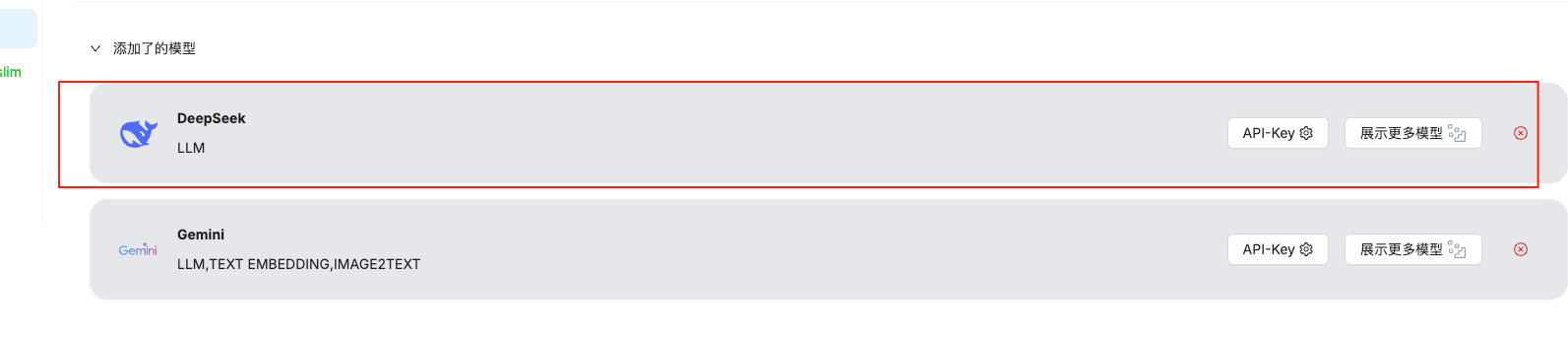
可以看到添加成功:

image-20250504175938664

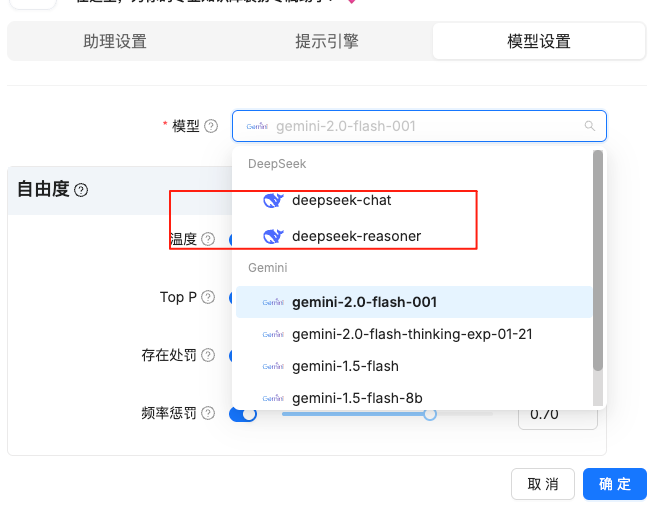
那既然在系统里面添加了LLM模型,我们就可以在聊天助手中使用了

image-20250504180056048

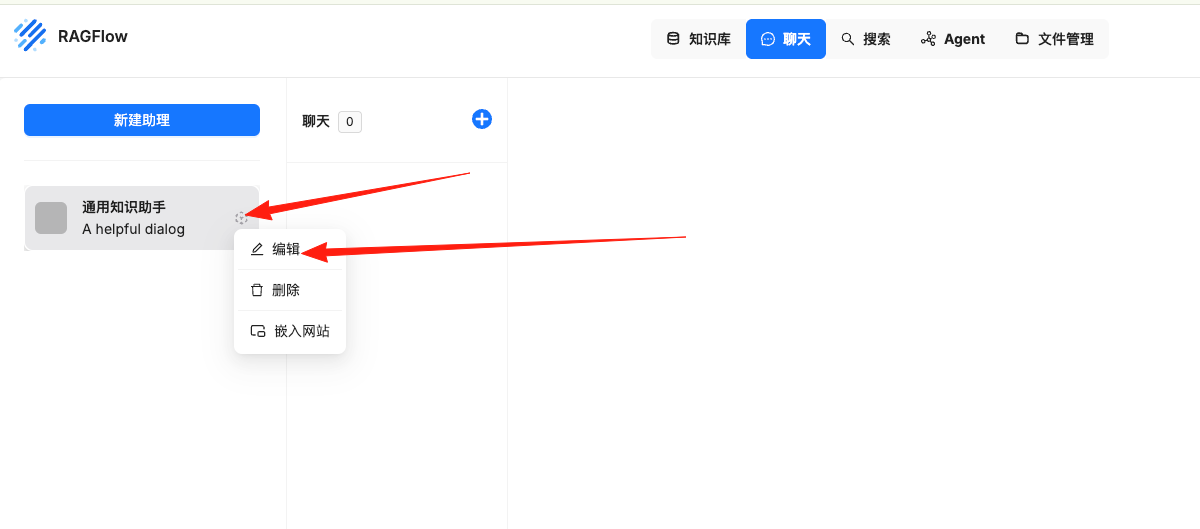
在聊天助手的右侧鼠标停留一段时间,会出现编辑按钮

image-20250504180158885

在新对话框,模型设置的tab下面就可以选择新的模型了

5.2 Embedding模型的配置

Embedding模型主要是用来解析本地文件的,把本地知识向量化,这样后期检索会更快。

可以也按照5.1的方式找添加一个带embedding标识的大模型即可

之后来到表格知识库,可以设置embedding的模型了: image-20250504180431732
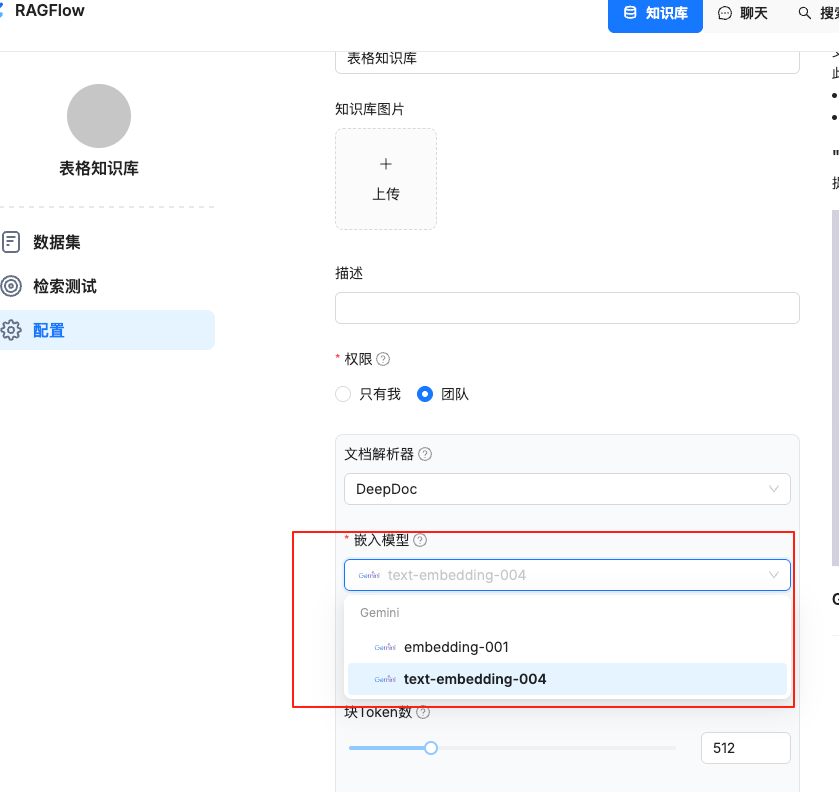
RAG使用交付阅读需 6 分钟

算法商业项目阅读需 1 分钟

快捷键

1. 插件

  • intellij-idea-keybindings

  • Material Icon Theme

2. 设置技巧

  • 自动保存打开

  • directory 的indent设置成大一点

3. 快捷键

  • macOS: command + shift + P打开命令窗口,搜索shell, install
vscode工具阅读需 1 分钟

下定决心还是再学一遍CSS等前端知识

CSS选择器

  • 什么是CSS选择器

    • 按照一定的规则选出符合条件的元素,为之添加CSS样式
  • 选择器的种类繁多

    • 通用选择器(universal selector)
    • 元素选择器(type selectors)
    • 类选择器(class selectors)
    • id选择器(id selectors)
    • 属性选择器(attribute selectors)
    • 组合(combinators)
    • 伪类(pseudo-classes)
    • 伪元素(psedo-elements)

通用选择器(universal selector)

  • 选择所有的元素

  • 一般用来给所有元素设置一些通用性的设置

    • 比如内边距,外边距
    • 比如重置一些内容
  • 效率比较低,尽量不要使用

  • body 默认有一个margin 8px

* {
font-size: 20px;
}

/*尽量不用通配符*/

body, p, div, h2, span {
margin: 0;
padding: 0;
}

简单选择器

  • 一个HTML文档里面的id值是唯一的,不能重复

    • id值如果由多个单词组成,单词之间可以用中划线下划线连接,也可以使用驼峰标识
    • 最好不要用标签名作为id值
  • 中华线又叫连字符(hyphen)

元素选择器(type selectors), 使用元素的名称

类选择器(class selectors),.类名

id选择器(id selectors),#id

属性选择器

  • 拥有某一个属性 [att]

  • 属性等于某个值 [att=val]

  • 其他了解下

    • [att*=val]: 属性值包含某一个值val
    • [att^=val]: 属性值以val开头
    • [att$=val]: 属性值以val结尾
    • [att|=val]: 属性值等于val或者以val开头后面紧跟连接符-
    • [att~=val]: 属性值包含val,如果有其他值,比如以空格和val分割
<div title="div"></div>

<h2 title="h2"></h2>
[title] {
color: red;
}

[title=div] {
background-color: red;
}

后代选择器(descendant combinator)

  • 后代选择器一:所有后代(直接和间接的后代)

    • 选择器之间以空格分割
      • .box span {xxx}
  • 后代选择器二:直接子代选择器(必须是直接自带)

    • 选择器之间以 >分割

兄弟选择器(sibling combinator)

  • 相邻兄弟选择器
    • .box + .content {}
  • 普遍兄弟选择器 ~
    • .box ~ div {}

选择器组

交集选择器

  • 同时符合两个选择器条件,为了精准选择某一个元素
<div class="box"></div>
<p class="box"></p>

div.box {
xxx
}

并集选择器

  • 符合一个选择器条件即可,两个选择器以,分割

body, h2, p, div {
xxx
}

伪类

认识伪类

  • Pseudo-classes,伪类

  • 伪类是选择器的一种,用于选择处于特定状态的元素

  • 常见的伪装

    • 动态伪类(dynamic pseudo-classes)
      • :link
      • :visited
      • :hover
      • :active
      • :focus
    • 目标伪类(target pseudo-classes)
      • :target
    • 语言伪类(language pseudo-classes)
      • :lang(en)
    • 元素状态伪类(UI element states pseudo-classes)
      • :enabled
      • :disabled
      • :checked
    • 结构伪类(structural pseudo-classes)
      • :nth
        • :nth-child()
        • :nth-last-child()
        • :nth-of-type()
        • :nth-last-of-type()
      • :first
        • :first-child()
        • :last-last-child()
        • :first-of-type()
        • :last-of-type()
      • 第三类
        • :root
        • :only-child
        • :only-of-type
        • :empty
    • 否定伪类(negation pseudo-classes) :not()
div:hover{

}

动态伪类(dynamic pseudo-classes)

  • :link

    • a:link 未访问的连接
  • :visited

    • a:visited 已访问的连接
  • :hover

    • a:hover 鼠标挪动到链接上
  • :active

    • a:active 激活的连接(鼠标在链接上长按住未松开)
  • :focus

    • 指当前拥有输入焦点的元素(能接收键盘输入)
    • 文本输入框一聚焦后,背景就会变成红色
    • 因为链接a元素可以被键盘的tab键选中聚焦,所以:focus也适用于a元素
  • 使用注意

    • :hover必须放在:link:visited后面才能完全生效
    • :active必须放在:hover后面才能完全生效
    • 所以建议的编写顺序是:link:visited:hover:active
  • 除了a元素,:hover:active也可以用在其他元素上

  • 动态伪类的编写顺序建议为:

    • :link:visited:focus:hover:active
  • 直接给a元素设置样式,相当于给a元素的所有动态伪类都设置了

伪元素(pseudo-elements)

  • 常见的伪元素有

    • :first-line, ::first-line
    • :first-letter, ::first-letter
    • :before, ::before
    • :after, ::after
  • 为了区分伪类和伪元素,建议用两个冒号

  • :first-line, ::first-line

    • 可以针对首行文本设置属性
CSS学习笔记前端阅读需 4 分钟