跳到主要内容

10 篇博文 含有标签「CSS」

查看所有标签

下定决心还是再学一遍CSS等前端知识

1. 认识Flex布局和Flex布局的由来

1.1 认识Flex box

  • Flexbox翻译为弹性盒子
    • 弹性盒子是一种用于按行或者按列布局元素的一维布局方法
    • 元素可以膨胀以填充额外的空间,收缩以适应更小的空间
    • 通畅我们使用Flexbox来进行布局的方案称之为flex布局(flex layout)
  • flex布局是目前web开发中使用最多的布局方案
    • flex布局(Flexible布局,弹性布局)
    • 目前特别在移动端可以说已经完全普及
    • 在PC端也几乎已经完全普及和使用,只有非常少数的网站依然在用浮动来布局
  • 为什么需要flex布局
    • 长久以来,CSS布局中唯一可靠且跨浏览器兼容的布局工具只有floats和positioning
    • 但是这两种方法本身存在很大的局限性,使用他们是无奈之举

1.2 原先布局存在的痛点

  • 举例
    • 比如在父内容里面垂直居中一个块内容
      • "44 years ago we put a man on the moon, but we still can't vertically center things in CSS." -- by Juozas Kaziukenas, 2013-07-21
    • 使容器的所有子项等分可用宽度/高度,而不管有多少宽度/高度可用
    • 使多列布局中的所有列采用相同的高度,即使他们包含的内容量不同

1.3 Flex布局的出现

  • 所以长久以来,大家非常期待一种真正可以用于对元素布局的方案:于是Flex布局出现了

    • "Nature and nature's laws lay hid in night; God said "Let Newton be" and was light." -- 牛顿的墓志铭
  • 如果担心其兼容性问题

    • 可以在CanIuse查询具体的兼容性

2. 两个非常重要的概念

  • 开启了flex布局的元素叫 flex container
  • flex container里面的直接子元素叫做 flex item

2.1 container

  • 设置display属性为flex或者inline-flex可以成为flex container
    • flex:flex container以block-level形式存在
    • inline-flex:flex container以inline-level形式存在

2.2 flex item

  • 当flex container中的子元素变成了flex item的时候,具备以下特点
    • flex item的布局将受flex container属性的设置来进行控制和布局
    • flex item不再严格区分块级元素和行内级元素
    • flex item默认情况下是包裹内容的,但是可以设置宽度和高度

3. Flex布局的模型,坐标轴,主轴和交叉轴
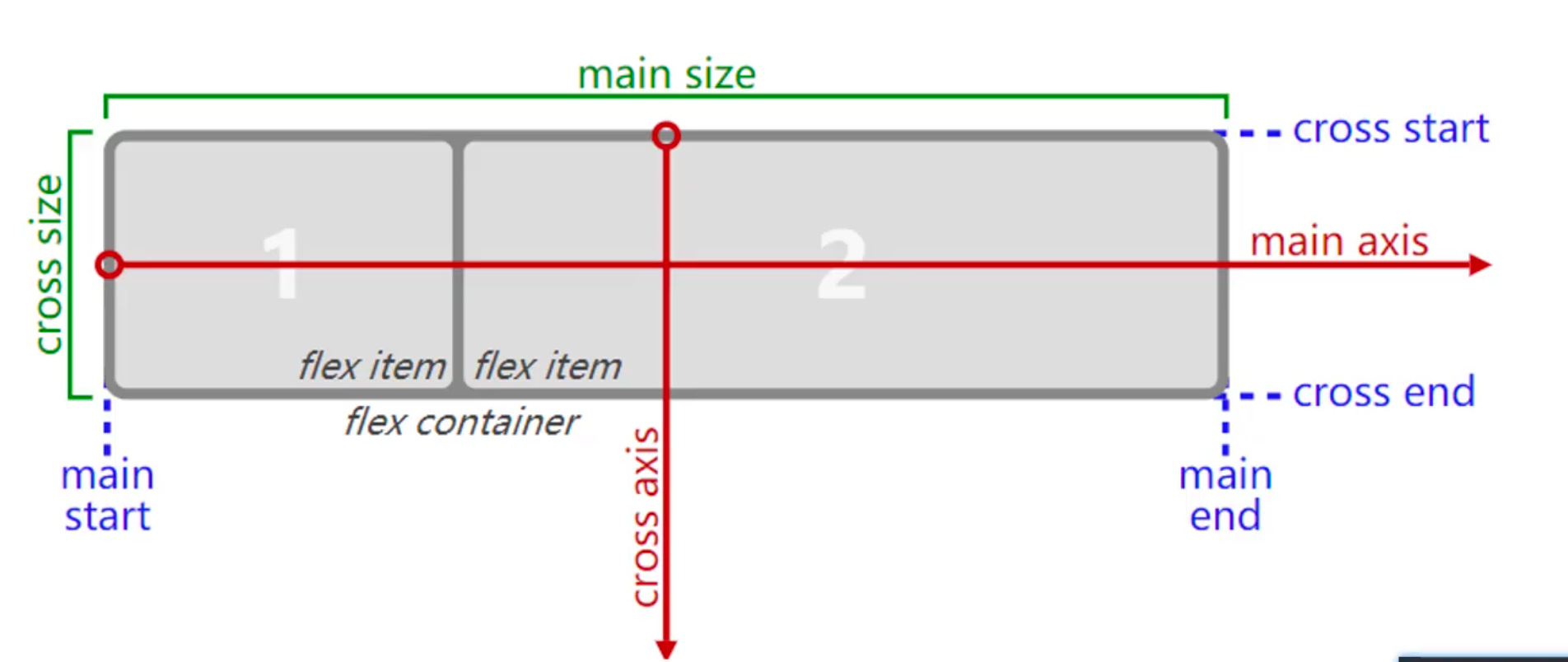
Flex布局的模型

  • main axis
  • cross axis

4. Flex相关的属性

4.1 应用在flex container上的CSS属性

4.1.1 flex-flow

4.1.2 flex-direction

  • 决定main axis的方向
    • row 默认值
    • row-reverse
    • column
    • column-reverse

4.1.3 flex-wrap

  • nowrap: 默认,单行
  • wrap: 多行
  • wrap-reverse: 多行,对比wrap,cross start与 cross end相反

4.1.4 justify-content

4.1.5 align-items

4.1.6 align-content

4.1.7 flex-flow

  • 是flex-direction和flex-wrap的简写属性
    • 顺序随便,并且都可以省略

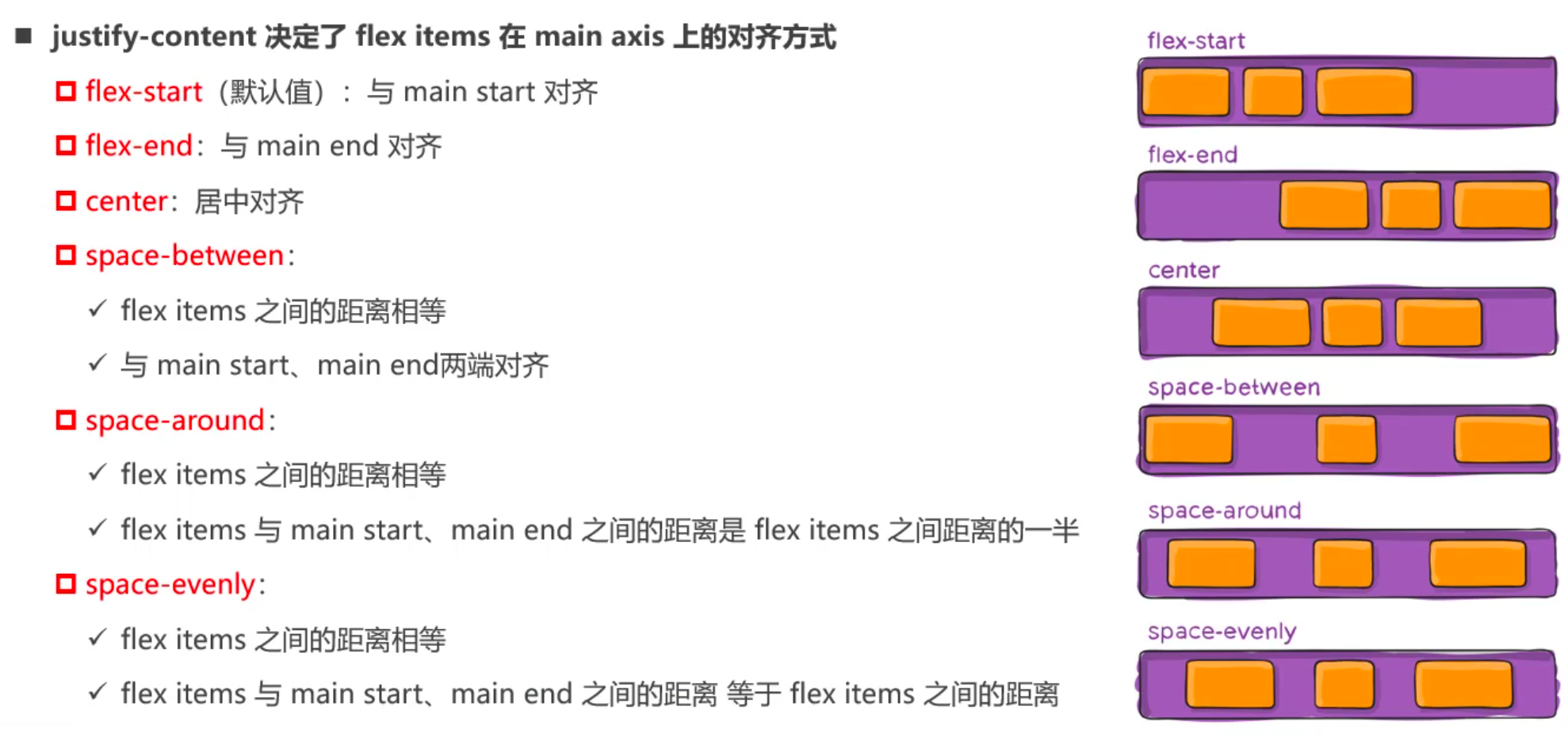
4.1.8 justify-content

justify-content

  • flex-start: 默认值,与main start 对其
  • flex-end:与main end对其
  • center 居中对其
  • space-between:
    • flex items之间的距离相等
    • 与main start,main end两端对齐
  • space-arount:
    • flex items之间的距离相等
    • flex items与main start,main end之间的距离是flex items之间距离的一半
  • space-evenly:
    • flex items之间的距离相等
    • flex items与main start,main end之间的距离等于flex items之间距离

4.1.9 align-items
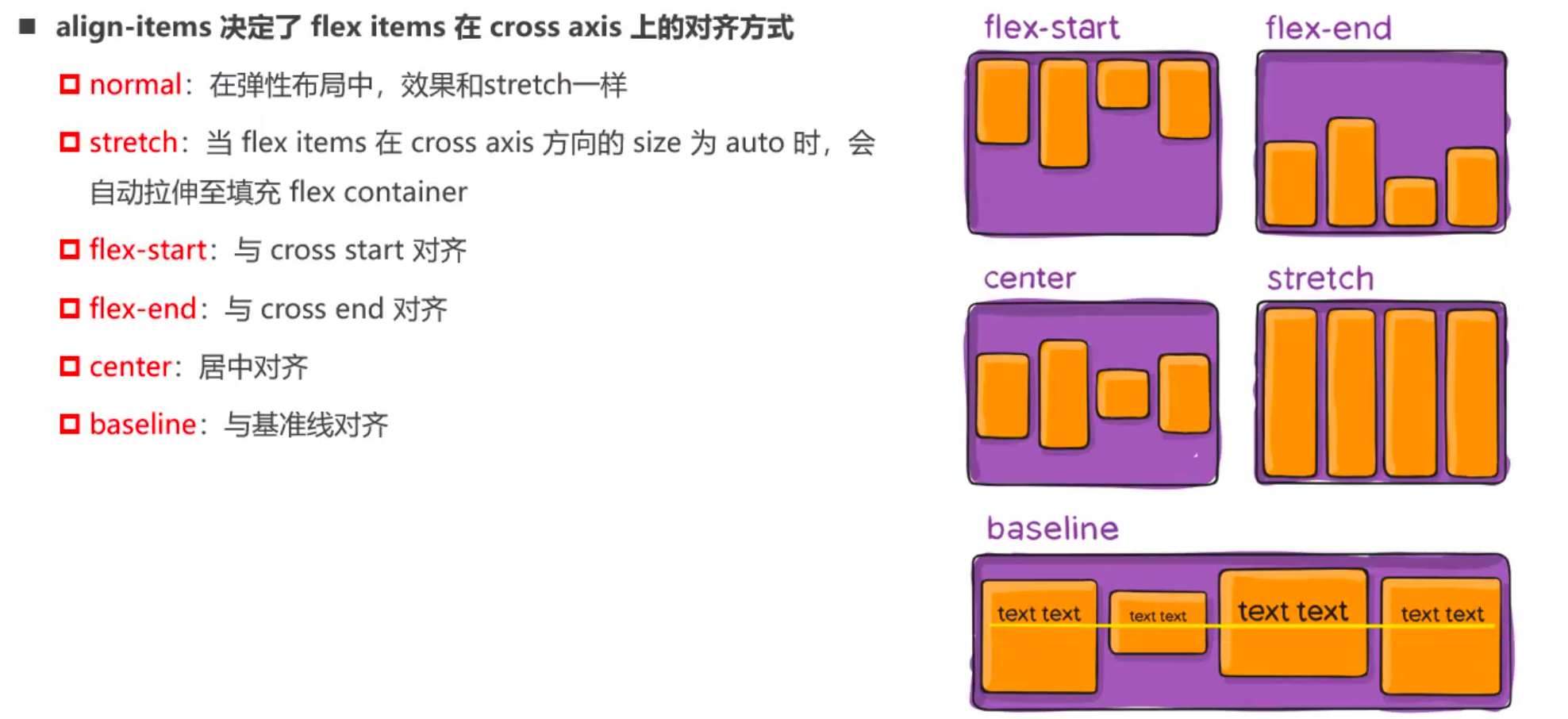
align-items

  • align-items 决定了flex items在cross axis上的对齐方式
    • normal: 在弹性布局中,效果和stretch一样
    • stretch:当flex items在cross axis方向的size为auto时,会自动拉伸至填充flex container
    • flex-start: 与cross start对齐
    • flex-end:与cross end对齐
    • center: 居中对齐
    • baseline: 与基准线对齐

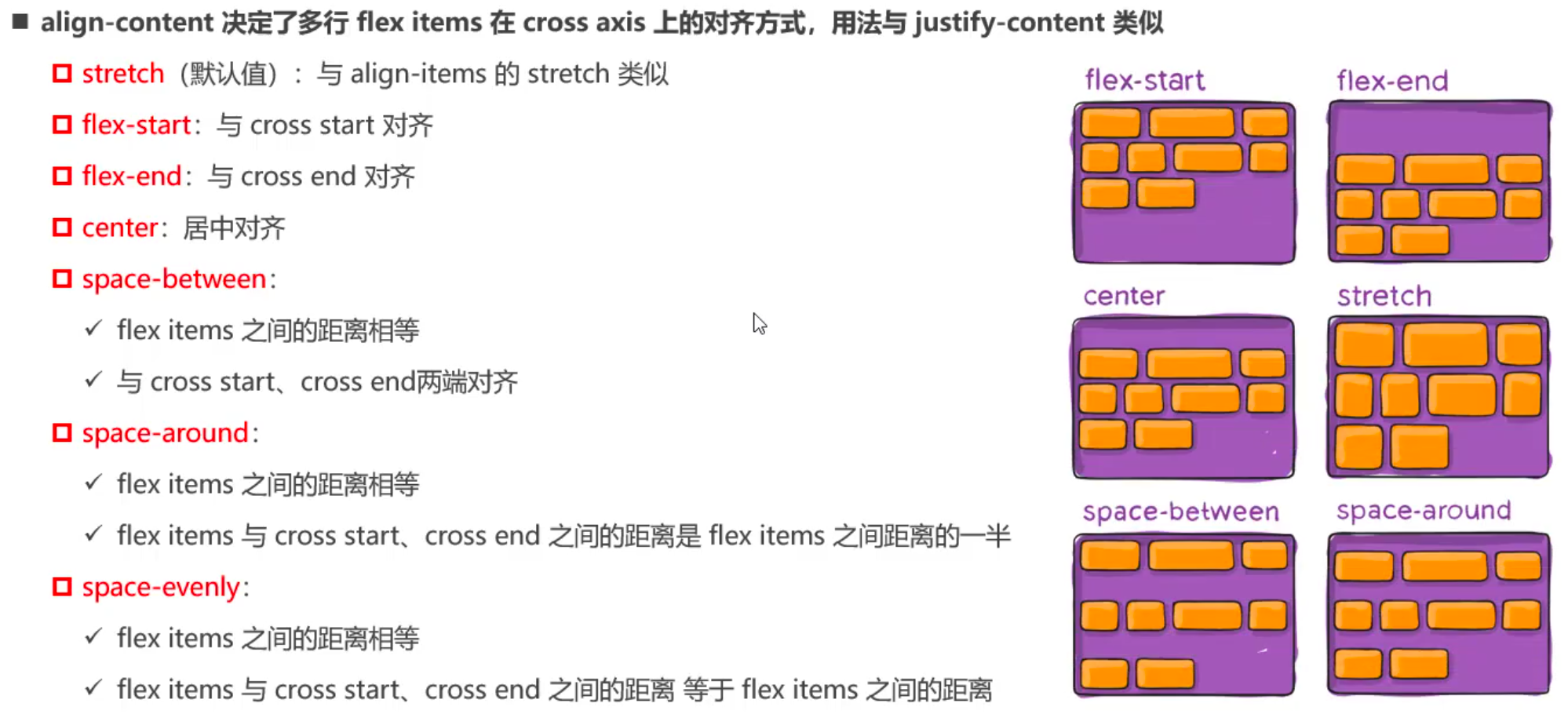
4.1.10 align-content

align content

  • 决定了多行flex items在cross axis上的对齐方式,用法与justify-content类似
    • stretch 默认值:与align-items的stretch类似
    • flex-start
    • flex-end
    • center
    • space-between
    • space-around
    • space-evenly

4.2 应用在flex items 上的CSS属性

4.2.1 flex-grow

  • 决定了flex items如何扩展(拉伸/成长)
    • 默认值是0,可以设置任意非负数字,
    • 当flex container在main axis方向上有剩余 size时,flex-grow属性才会有效
  • 如果所有 flex items的flex-grow总和sum超过1,每个flex item扩展的size为
    • flex container 的剩余size * flex-grow / sum
  • flex items扩展后的最终size不能超过max-width/max-height

4.2.2 flex-basis

  • 用来设置flex items在main axis方向上的base size
    • auto 默认值
    • 具体的宽度数值
  • 决定flex items最终base size的因素,优先级从高到低
    • max-width,max-height,min-width,min-height
    • flex-basis
    • width,height
    • 内容本身的size

4.2.3 flex-shrink

4.2.4 order

  • order越小,越排在前面
  • 可以设置任意整数,默认值是0

4.2.5 align-self

  • 覆盖flex container设置的align-items
    • auto

4.2.6 flex

-flex是flex-grow,flex-shrink,flex-basis的简写,可以指定1个,2个或者3个值

  • 单值语法:值必须为以下其中之一 -一个无单位:会被当作flex-grow

    • 一个有效的宽度值:会被当作flex-basis的值
    • 关键字none,auto或者initial -双值语法
    • 第一个值必须为一个无单位数,并且会被当作flex-grow的值
    • 第二个必须为以下之一:
      • 一个无单位数:会被当作flex-shrink的值
      • 一个有效的宽度值:会被当作flex-basis的值
  • 三值语法

    • 第一个必须无单位: flex-grow
    • 第二个必须无单位: flex-shrink
    • 第三个必须为一个有效的宽度值:flex-basis
  • 添加span的个数是列数减2

CSS学习笔记前端定位Flex阅读需 5 分钟

下定决心还是再学一遍CSS等前端知识

Day08

1. border图形

  • border-right-color

  • 旋转

    • transform: rotate(90deg);
    • transform-origin: center/25%; 旋转中心点
  • https://css-tricks.com/the-shapes-of-css

2. Web网络字体

  • 之前通过font-family设置字体
    • 我们需要提供一个或多个字体种类名称,浏览器会在列表中搜寻,直到找到它所运行的系统上可用的字体
    • 这样的方式完全没有问题,但是对于传统的web开发人员来说,字体选择是有限的
    • 这就是所谓的web-safe字体
    • 并且这种默认可选的字体并不能进行一些定制化的需求

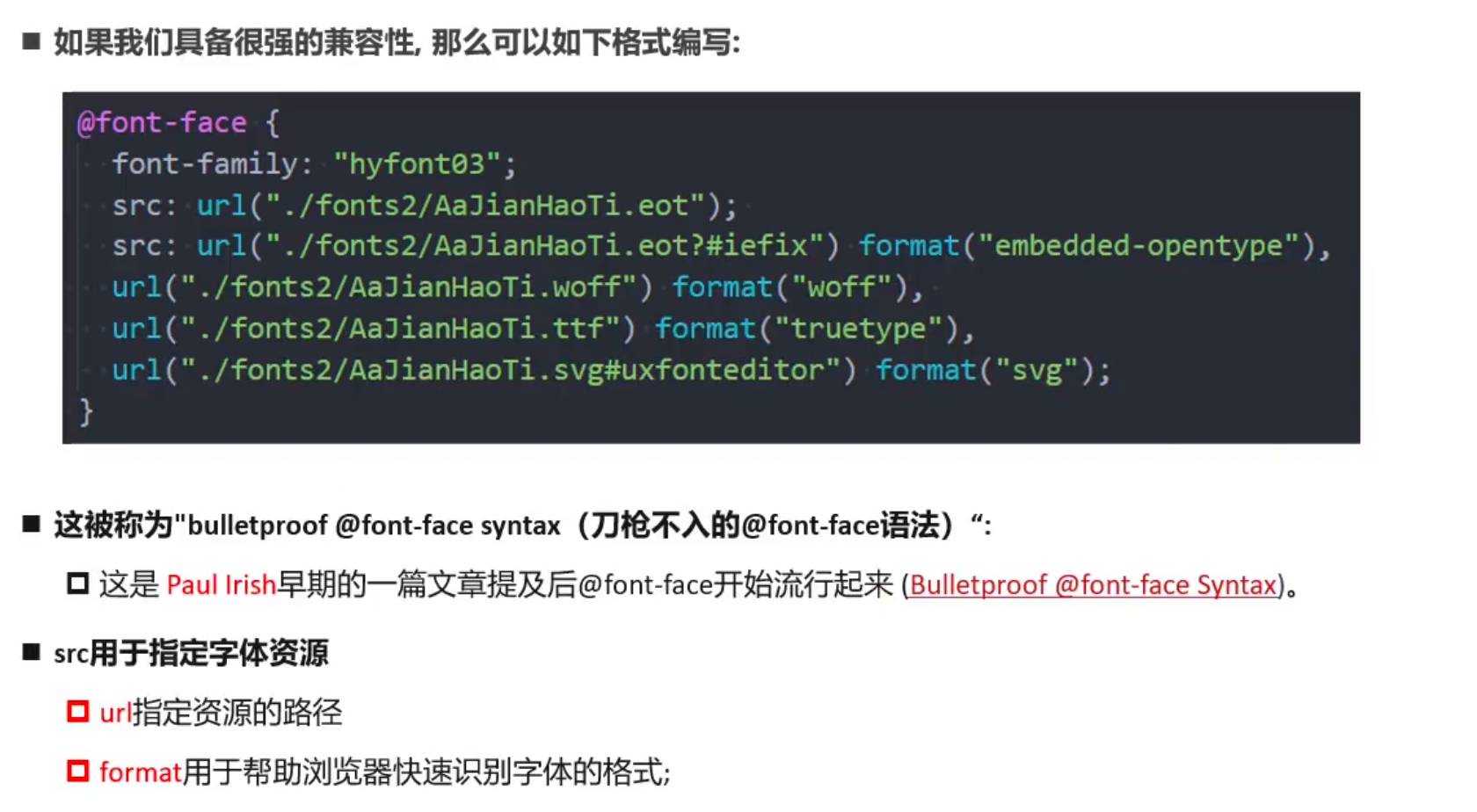
2.1 web fonts 的工作原理

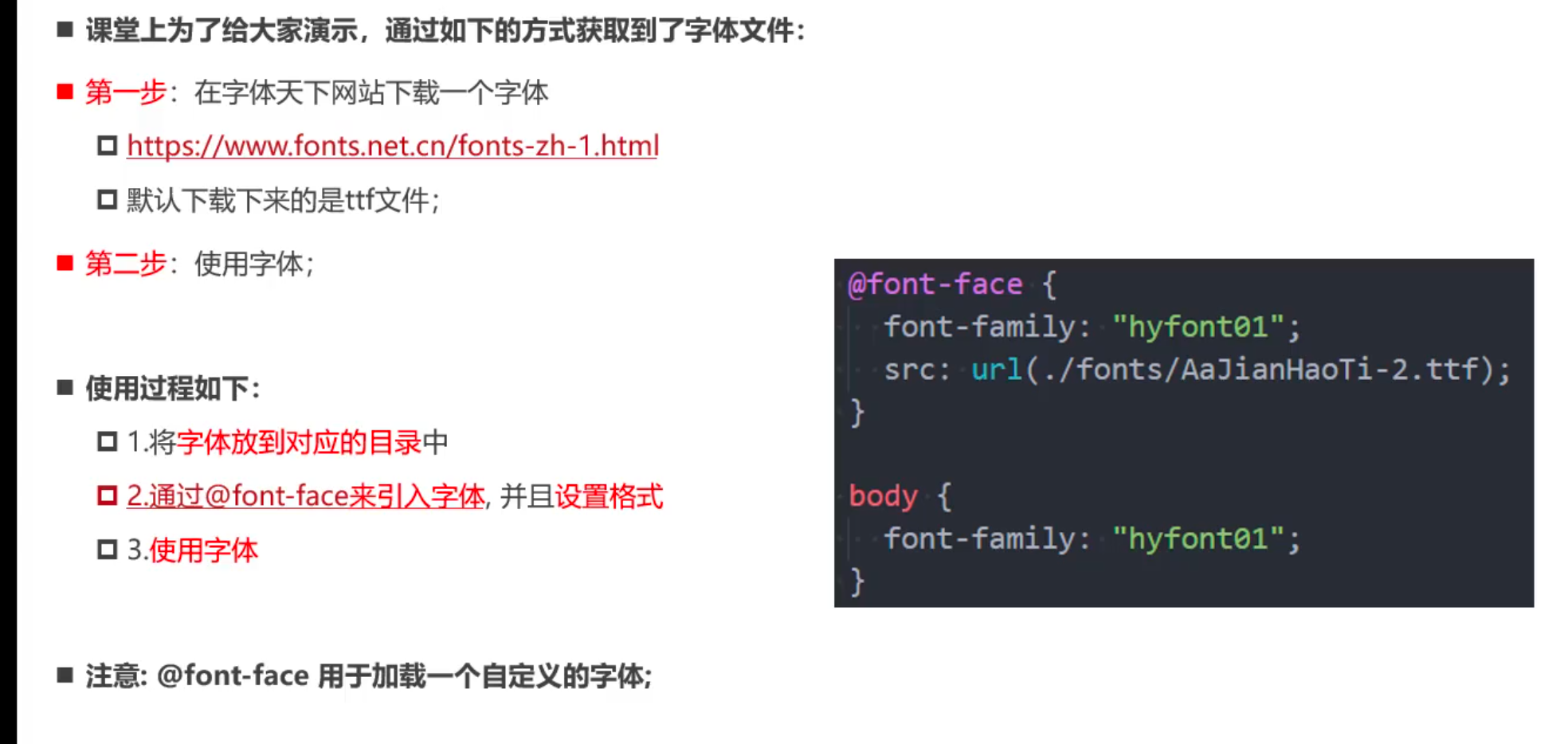
  • 首先,需要通过一些渠道获取到希望使用的字体

    • 对于某些收费的字体,需要获取到对应的授权
    • 对于某些公司定制的字体,需要设计人员来设计
    • 对于某些免费的字体,需要获取到对应的字体文件
  • 其次,在我们的CSS代码当中使用该字体(重要)

    • 具体看后面的操作流程
  • 最后,在部署静态资源的时候,将HTML/CSS/JavaScript/Font一起部署在静态服务器中

  • 用户的角度

    • 浏览一个网页的时候,因为代码中有引入字体文件,字体文件会被一起下载下来
    • 浏览器会根据使用的字体在下载的字体文件中查找,解析,使用对应的字体
    • 在浏览器中使用对应的字体显示内容

image-20250506123624288

image-20250506124626803

image-20250506125329997

  • 流媒体

    • 封装格式

    • 编码格式

3. Web字体图标

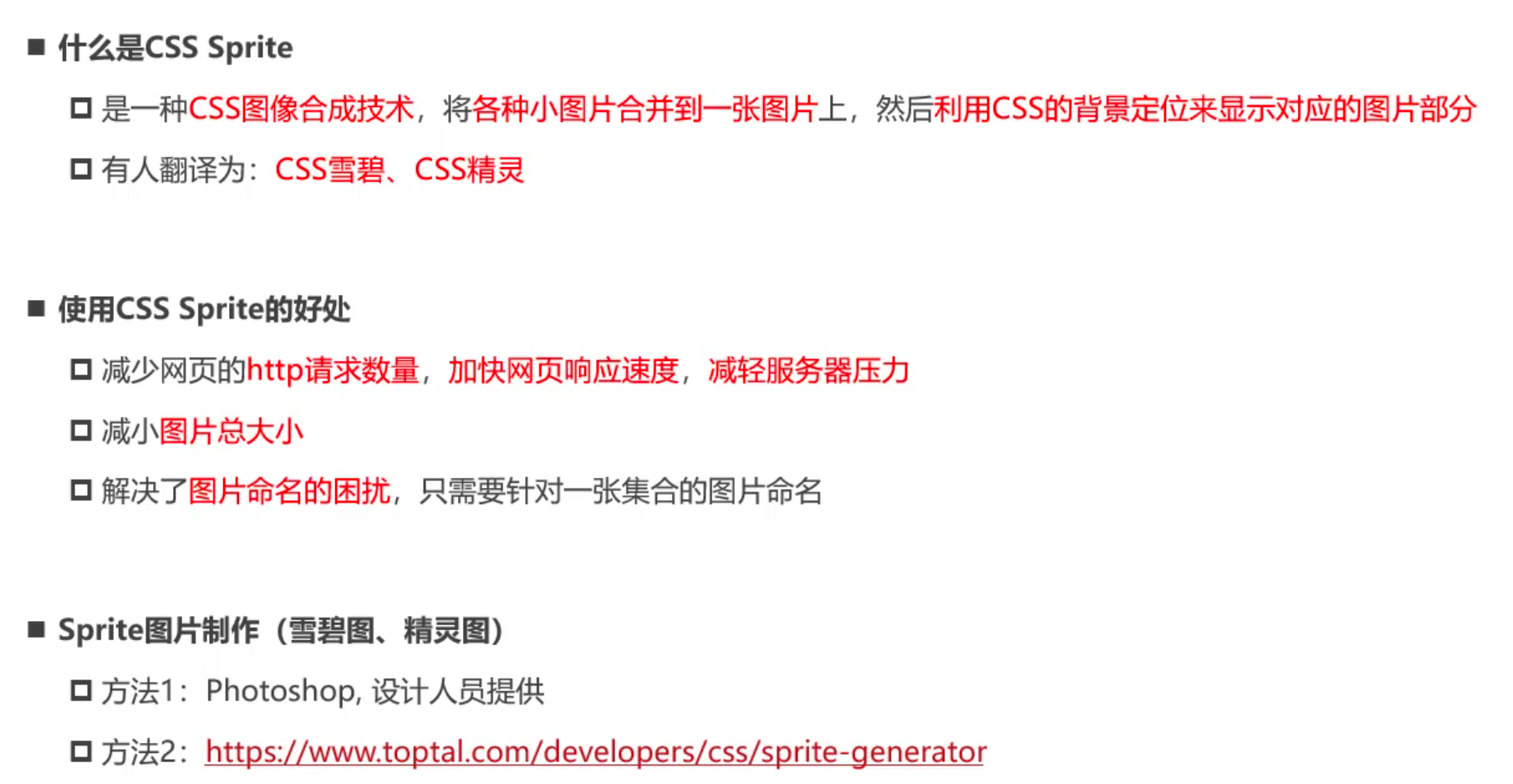
4. CSS精灵图

image-20250506194729828

spritecow.com

5. cursor属性

下定决心还是再学一遍CSS等前端知识

1. 结构伪类

1.1 nth-child

  • 奇数
    • nth-child(2n+1)
  • 偶数
    • nth-child(2n)
  • 前几个
    • nth-child(-n+5)

1.2 nth-last-child

  • nth-last-child(1)
    • 倒数第一个
  • nth-last-child(-n+2)
    • 最后2个

1.3 nth-of-type

  • nth-child类似,但是这个计数的时候只计算同种类的元素

1.4 nth-last-of-type

1.5 其他

  • :first-child
  • :last-child
  • :first-of-type
  • :last-of-type
  • :only-child
  • :only-of-type
  • :root
  • :empty
    • 里面完全空白的元素

1.6 否定伪类

  • :not(), 格式是:not(x)
    • x是简单选择器
CSS学习笔记前端阅读需 1 分钟

下定决心还是再学一遍CSS等前端知识

1. 列表元素

1.1 列表的实现方式

  • 方案一:使用div
  • 方案二:使用列表元素,
  • 事实上现在很多网站对于列表元素没有很强烈的偏好,更加不拘一格,按照自己的风格来布局
    • 原因是列表元素默认的CSS样式,让他用起来不是很方便
    • 比如列表元素往往有很多的限制,ul/ol中智能存放li,li再存放其他元素,默认样式等
    • 虽然我们可以通过重置来解决,但是我们更喜欢自由的div
  • HTML提供了3组常用的展示列表的元素
    • 有序列表:ol, li
    • 无序列表:ul, li
    • 定义列表:dl, dt, dd

2. 表格元素

  • 在网页中,对于某些内容的展示使用表格元素更为合适和方便

  • 常见元素

    • table
    • tr
    • td
    • 后增加的元素
      • thead
        • td->th
      • tbody
      • tfoot
      • caption
  • 其他已经不推荐用了

    • table元素应该使用CSS制定样式
    • 设置margin-left, margin-right为auto,来实现类似于align属性的效果
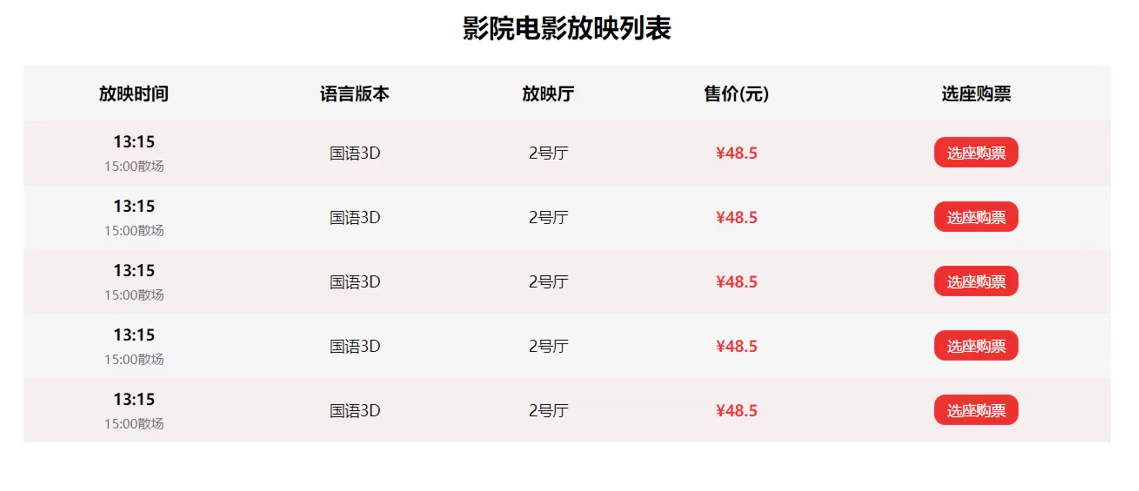
  • 案例

    • border-collapse
      • collapse折叠
  • 单元格合并

    • 跨列合并:
      • colspan
      • 在最左边的单元格使用,并省略掉合并的td
    • 跨行合并
      • rowspan
      • 在最上面的单元格使用,并省略掉合并的td
  • 案例:

    • 快捷写法:tr*12>td{数学}*6
    • 技巧
      • table tr:nth-child(-n + 2){} :n的取值,0和整数

image-20250504193314647

3. 表单元素

  • 和用户交互的重要方式之一
  • 常见的表单元素
    • form
      • 表单,一般情况下,其他表单相关的元素都是他的后代
    • input
      • 单行文本输入框,单选框,复选框,按钮
    • textarea
      • 多行文本框
    • select,option
      • 下拉选择框
    • button
      • 按钮
    • label
      • 表单元素的标题

3.1 input

  • input
    • 是一个行内替换元素
    • type
      • text
      • password
      • ratio
      • checkbox
      • button
      • reset
      • submit
      • file
      • readonly
      • disabled
      • checked
        • 默认选中,只有当type为ratio或checkbox的时候可以用
      • autofocus
      • name
      • value
      • time
      • date

3.1.1 布尔属性(boolean attributes)

  • 常见的有
    • disabled, checked, readonly, multiple, autofocus, selected
  • 布尔属性可以没有属性值,写上属性名就代表使用这个属性

3.1.2 表单按钮

  • 按钮
    • button
    • reset
    • Submit

3.1.3 input和label的关系

  • label可以展示会input的标题
  • label可以跟某个input绑定,点击某个label就可以激活对应的input变成选中
<label for="username">
用户:
</label>
<input id="username" type="text"/>
<label for="username">
用户:
<input id="username" type="text"/>
</label>

3.1.4 ratio

  • 在类型为radio的input中,如果name一样,那么两个radio就会互斥
<label for="male">
<input id="male" type="radio" name="sex" value="male">
</label>

<label for="female">
<input id="female" type="radio" name="sex" value="female">
</label>

3.1.5 checkbox

<label for="basketball">
<input id="basketball" type="checkbox" name="hobby" value="basketball">篮球
</label>

<label for="football">
<input id="football" type="checkbox" name="hobby" value="football">足球
</label>

3.2 form常见的属性

4. Emmet语法

4.1 认识Emmet语法

  • 前身为(Zen Coding) 是一个能大幅度提高前端开发效率的一个工具

    • vscode内置了Emmet语法,在后缀为.html/.css中输入缩写后按tab/Enter键即可自动生成相应的代码
  • 举例

    • ! == html:5
  • >(子代)和+兄弟

4.2 HTML Emmet

4.3 CSS Emmet

CSS学习笔记前端阅读需 3 分钟

下定决心还是再学一遍CSS等前端知识

1. 盒子模型-margin

1.1 margin 基本使用

换行符会造成两个元素之间有间距

暂时可以通过去除(后面介绍通过浮动,flex布局去除)

body {
font-size: 0;
}

依次尝试:

  • margin-top
  • margin-bottom
  • margin-right
  • margin-left
  • margin 全写,以及缩写属性

1.2. padding 和 margin对比

  • 大box包含小box,如果设置大box的padding,会让大box撑开
    • box-sizing: boder-box;
  • 设置小box的margin
    • 好处:不用设置boder-box,
    • 坏处: 但是对于margin-top会让大box也往下跑
      • 因为做了一个传递,把margin传递给了父元素
      • 解决办法,在父元素设置: overflow: auto;,不是最好的方式,后面讲
  • 补充
    • margin用来设置元素和元素之间的距离(一般是兄弟元素)
    • padding

1.3. margin上下传递问题

  • 左右不会传递

  • margin-top传递

    • 如果块级元素的顶部线和父元素的顶部线重叠,那么这个块级元素的margin-top值会传递给父元素
  • margin-bottom传递

    • 如果块级元素的底部线和父元素的底部线重叠,并且父元素的高度是auto,那么这个块级元素的margin-bottom值会传递给父元素
  • 如何防止出现传递问题?

    • 给父元素设置padding-top padding-bottom
    • 给父元素设置border
    • 触发BFC(Block Formatting Context)(块级格式上下文):设置overflow为auto
  • 建议:

    • margin一般用来设置兄弟元素之间的间距
    • padding一般用来设置父子元素之间的间距

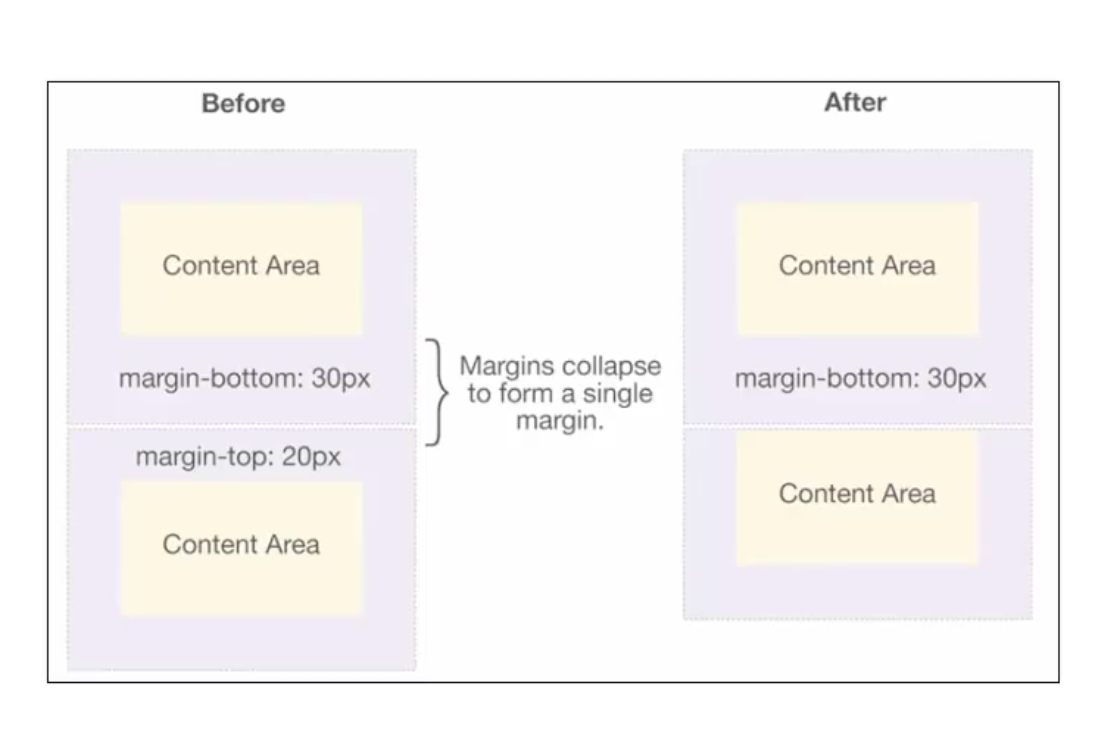
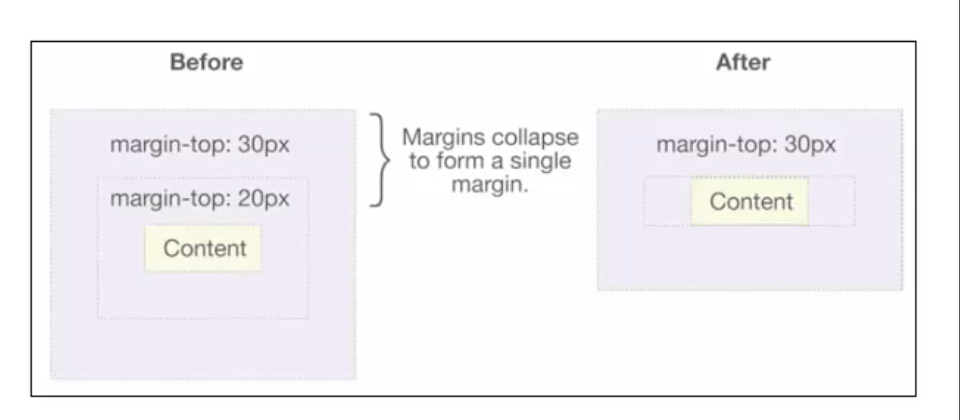
1.4. 上下margin的折叠

  • 垂直方向上相邻2个margin(margin-top, margin-bottom)有可能合并为一个margin,这种现象叫做collapse(折叠)

  • 水平方向上的margin(margin-left, margin-right)永远不会折叠

  • 折叠后最终值的计算规则

    • 两个值比较,取较大的值
  • 如何防止margin折叠

    • 只设置其中一个元素的margin
  • 兄弟块级元素之间margin的折叠

image-20250502104448615

  • 父子块级元素之间margin的折叠

image-20250502104730263

1.5. 块级元素的水平居中-margin-auto

  • 浏览器默认会给body设置margin: 8px
  • 块级元素 block box
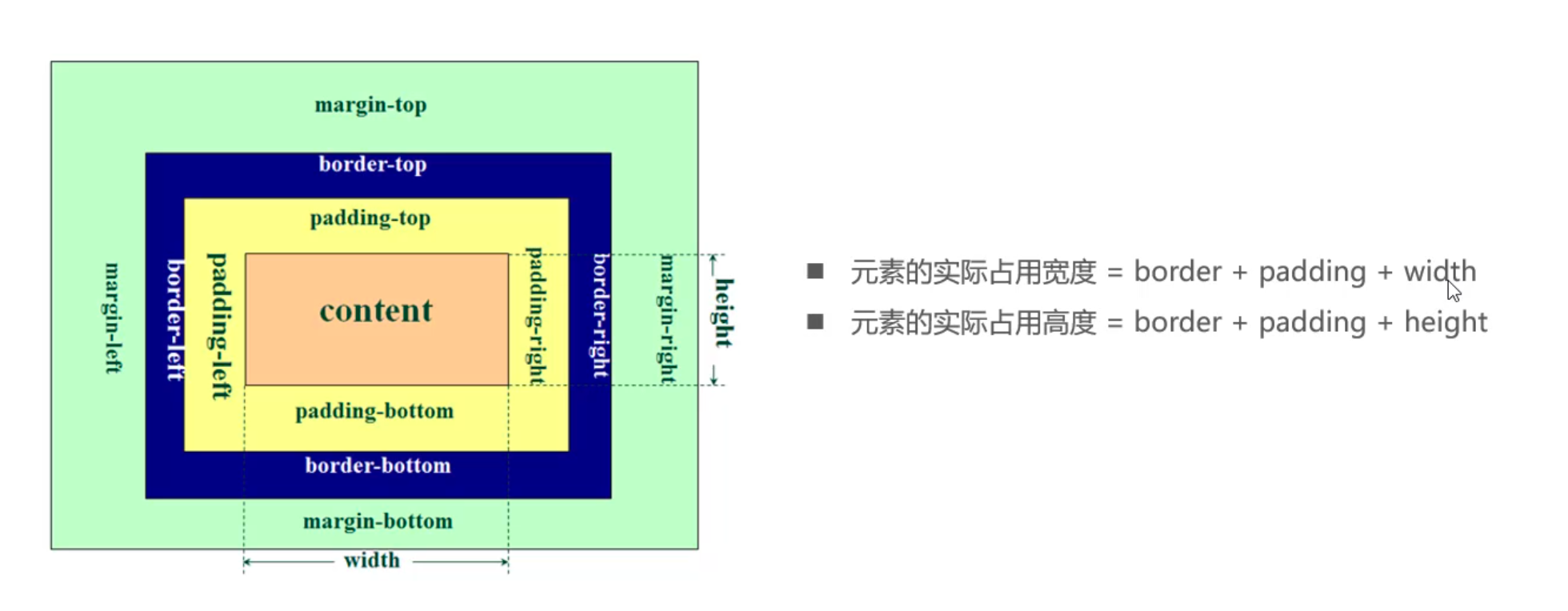
    • block box width = width + padding + border + margin
    • 但是默认margin-left是0
    • margin-right也是0
    • 但是浏览器优先展示width,然后再把剩余的空间设给right
  • 如果希望居中,则把margin-leftmargin-right都设置为auto
  • 点评
    • 这种方式不太好,用flex布局则是更好
    • 比如float浮动也不应该用来做布局

2.盒子模型-外轮廓-outline

  • outline表示元素的外轮廓
    • 不占用空间
    • 默认显示在border的外面
  • outline相关属性
    • outline-width
    • outline-style
    • outline-color
    • Outline: outline-width, outline-style, outline-color

3.盒子模型-阴影-box-shadow

  • box-shadow属性可以设置一个或者多个阴影

    • 每个阴影用shadow表示
    • 多个阴影之间用逗号隔开,从前到后叠加
  • 常见格式

    • none | <shadow>#
    • <shadow> = inset? && <length>{2, 4} && <color>?
    • 第一个length: offset-x,水平方向的偏移,正数往向右
    • 第二个length: offset-y,水平方向的偏移,正数往向下
    • 第3个length:blur-radius, 模糊半径
    • 第4个length:spread-radius, 延伸半径
    • color: 阴影的颜色,如果没有设置,就跟随color属性的颜色
    • inset: 外框阴影变成内框阴影
  • 坐标轴

  • blur:阴影的模糊度

  • 在线网站

4.盒子模型-文字阴影-text-shadow

5. 行内非替换元素的注意事项

  • span/a/strong/i
    • width,height不生效
    • padding, border, margin,上下可以撑大,但是不占空间

6. 盒子模型-盒子尺寸计算-box-sizing

  • 背景色有没有设置到border下面(有设置)
  • 前景色会在border没有设置颜色的情况下,显示出来color颜色
.box {
width: 100px;
height: 100px;
background-color: #f00;
color: orange;
padding: 30px;
border: 10px solid;
}
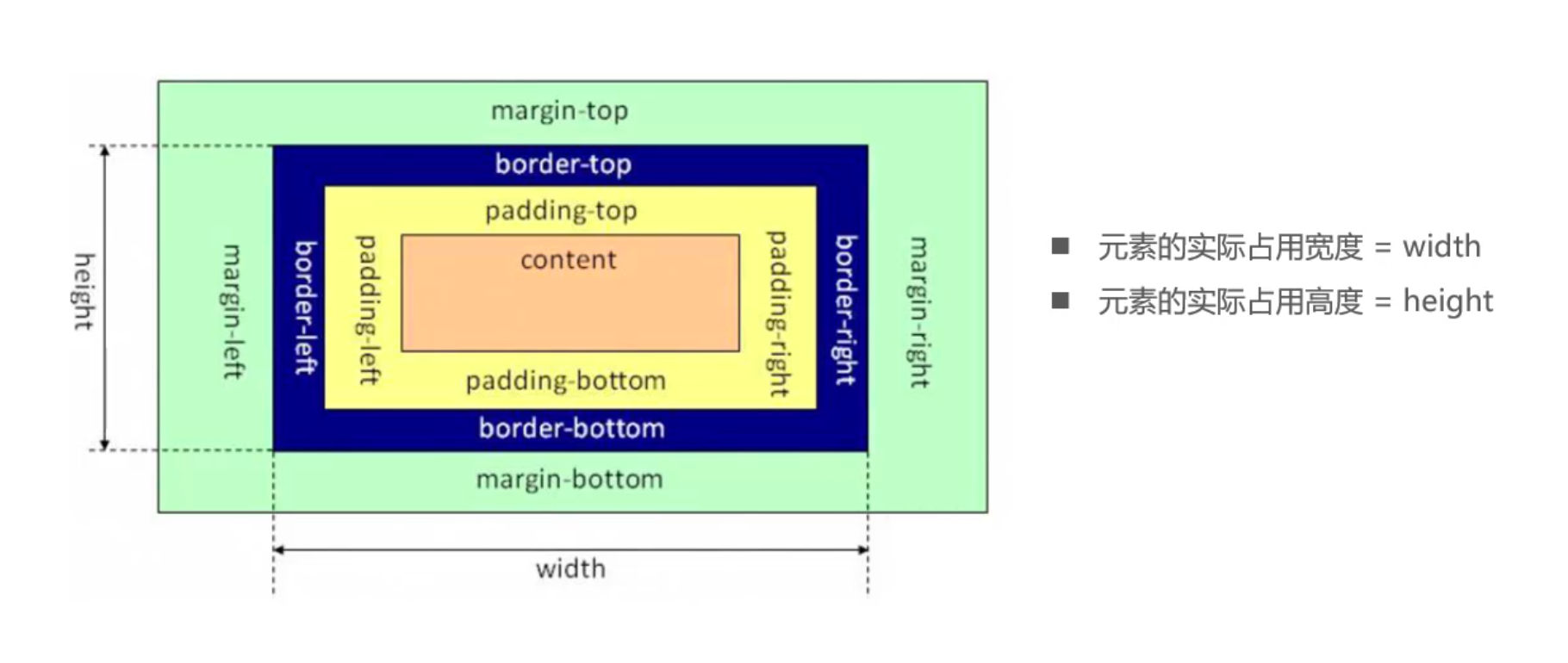
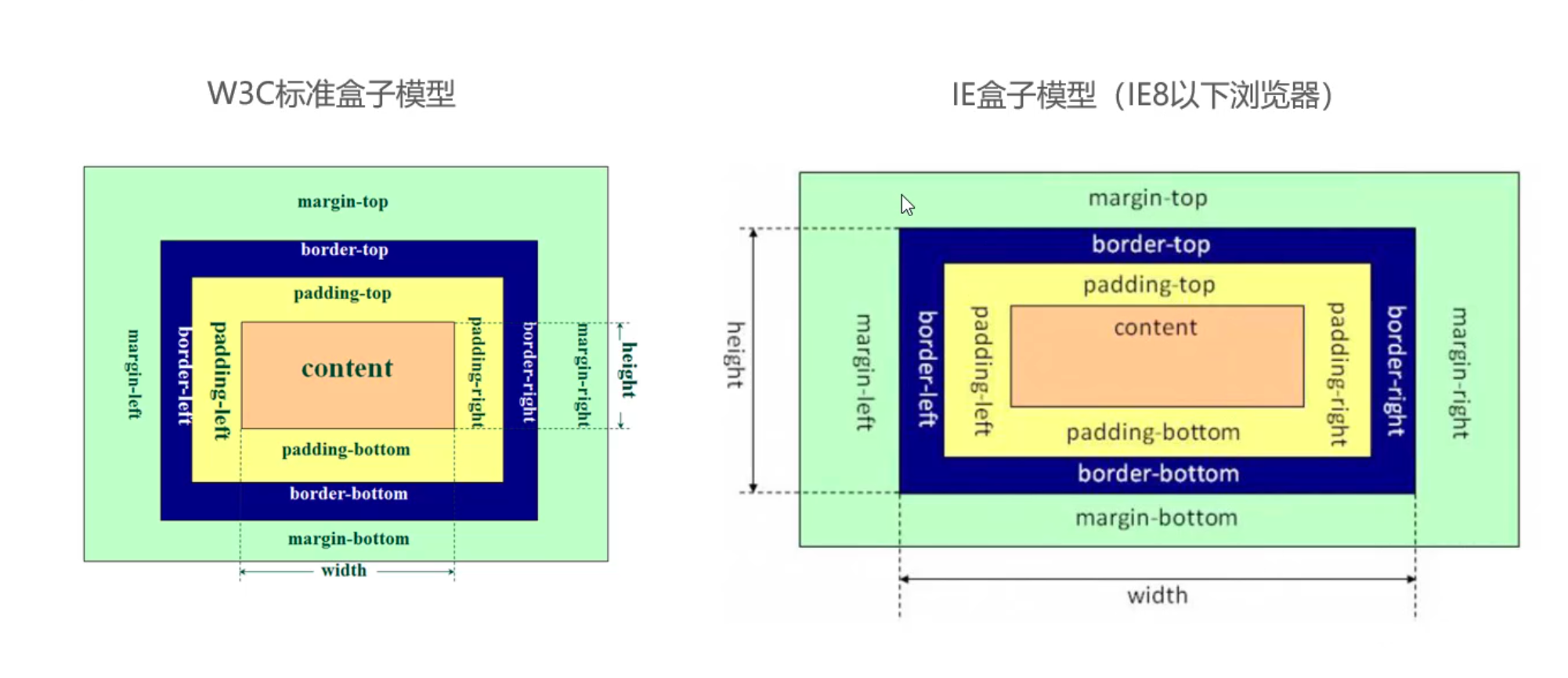
  • box-sizing用来设置盒子模型中宽高的行为
  • content-box
    • padding, border都布置在width,height外边
  • border-box
    • padding, border都布置在width,height里面

image-20250502153041620

image-20250502153105022

image-20250502153638044

7. 案例

image-20250502152032982

image-20250502152047429

image-20250502152055214

  • 灰色背景:#f5f5f5

  • 单行显示省略号

white-space: nowrap;
overflow: hidden;
text-overflow: ellipsis;
CSS学习笔记前端阅读需 4 分钟

下定决心还是再学一遍 CSS 等前端知识

1. background

1.1 background-image

  • 用于设置元素的背景图片
    • 会盖在(不是覆盖)background-color 的上面
  • 如果设置了多张图片
    • 设置的第一张图片将显示在最上面,其他图片按顺序层叠在下面
  • 如果设置了背景图片后,元素没有具体的宽高,背景图片是不会显示出来的

1.2 background-repeat

1.3 background-size

  • auto: 默认值,以背景图本身大小显示
  • cover:缩放背景图,以完全覆盖铺满元素,可能背景图片部分看不见
  • contain:
  • <percentage>
  • Length

1.4 background-position

  • 用于设置背景图片在水平,垂直方向上的具体位置
    • 可以设置具体的数值,比如 20px 30px
    • 水平方向还可以设值:left, center, right
    • 垂直方向还可以设值: top, center, bottom
    • 如果只设置了一个方向,另一个方向默认是 center

1.5 background- attachment

  • 决定背景图像的位置是在视口内固定,或者随着包含它的区块滚动
  • 可以设置以下三个值
    • scroll:表示背景相对于元素本身固定,而不是随着它的内容滚动
    • local:表示背景相对于元素的内容固定,如果一个元素拥有滚动机制,背景将会随着元素的内容滚动
    • fixed

1.6 缩写属性

1.7 background-image vs. img

imgbackground-image
性质HTML 元素CSS 样式
图片是否占用空间
浏览器右键直接查看地址
支持 CSS Sprite(精灵图)
更有可能被搜索引擎收录✅(结合 alt 属性)
CSS学习笔记前端阅读需 2 分钟

下定决心还是再学一遍CSS等前端知识

CSS选择器

  • 什么是CSS选择器

    • 按照一定的规则选出符合条件的元素,为之添加CSS样式
  • 选择器的种类繁多

    • 通用选择器(universal selector)
    • 元素选择器(type selectors)
    • 类选择器(class selectors)
    • id选择器(id selectors)
    • 属性选择器(attribute selectors)
    • 组合(combinators)
    • 伪类(pseudo-classes)
    • 伪元素(psedo-elements)

通用选择器(universal selector)

  • 选择所有的元素

  • 一般用来给所有元素设置一些通用性的设置

    • 比如内边距,外边距
    • 比如重置一些内容
  • 效率比较低,尽量不要使用

  • body 默认有一个margin 8px

* {
font-size: 20px;
}

/*尽量不用通配符*/

body, p, div, h2, span {
margin: 0;
padding: 0;
}

简单选择器

  • 一个HTML文档里面的id值是唯一的,不能重复

    • id值如果由多个单词组成,单词之间可以用中划线下划线连接,也可以使用驼峰标识
    • 最好不要用标签名作为id值
  • 中华线又叫连字符(hyphen)

元素选择器(type selectors), 使用元素的名称

类选择器(class selectors),.类名

id选择器(id selectors),#id

属性选择器

  • 拥有某一个属性 [att]

  • 属性等于某个值 [att=val]

  • 其他了解下

    • [att*=val]: 属性值包含某一个值val
    • [att^=val]: 属性值以val开头
    • [att$=val]: 属性值以val结尾
    • [att|=val]: 属性值等于val或者以val开头后面紧跟连接符-
    • [att~=val]: 属性值包含val,如果有其他值,比如以空格和val分割
<div title="div"></div>

<h2 title="h2"></h2>
[title] {
color: red;
}

[title=div] {
background-color: red;
}

后代选择器(descendant combinator)

  • 后代选择器一:所有后代(直接和间接的后代)

    • 选择器之间以空格分割
      • .box span {xxx}
  • 后代选择器二:直接子代选择器(必须是直接自带)

    • 选择器之间以 >分割

兄弟选择器(sibling combinator)

  • 相邻兄弟选择器
    • .box + .content {}
  • 普遍兄弟选择器 ~
    • .box ~ div {}

选择器组

交集选择器

  • 同时符合两个选择器条件,为了精准选择某一个元素
<div class="box"></div>
<p class="box"></p>

div.box {
xxx
}

并集选择器

  • 符合一个选择器条件即可,两个选择器以,分割

body, h2, p, div {
xxx
}

伪类

认识伪类

  • Pseudo-classes,伪类

  • 伪类是选择器的一种,用于选择处于特定状态的元素

  • 常见的伪装

    • 动态伪类(dynamic pseudo-classes)
      • :link
      • :visited
      • :hover
      • :active
      • :focus
    • 目标伪类(target pseudo-classes)
      • :target
    • 语言伪类(language pseudo-classes)
      • :lang(en)
    • 元素状态伪类(UI element states pseudo-classes)
      • :enabled
      • :disabled
      • :checked
    • 结构伪类(structural pseudo-classes)
      • :nth
        • :nth-child()
        • :nth-last-child()
        • :nth-of-type()
        • :nth-last-of-type()
      • :first
        • :first-child()
        • :last-last-child()
        • :first-of-type()
        • :last-of-type()
      • 第三类
        • :root
        • :only-child
        • :only-of-type
        • :empty
    • 否定伪类(negation pseudo-classes) :not()
div:hover{

}

动态伪类(dynamic pseudo-classes)

  • :link

    • a:link 未访问的连接
  • :visited

    • a:visited 已访问的连接
  • :hover

    • a:hover 鼠标挪动到链接上
  • :active

    • a:active 激活的连接(鼠标在链接上长按住未松开)
  • :focus

    • 指当前拥有输入焦点的元素(能接收键盘输入)
    • 文本输入框一聚焦后,背景就会变成红色
    • 因为链接a元素可以被键盘的tab键选中聚焦,所以:focus也适用于a元素
  • 使用注意

    • :hover必须放在:link:visited后面才能完全生效
    • :active必须放在:hover后面才能完全生效
    • 所以建议的编写顺序是:link:visited:hover:active
  • 除了a元素,:hover:active也可以用在其他元素上

  • 动态伪类的编写顺序建议为:

    • :link:visited:focus:hover:active
  • 直接给a元素设置样式,相当于给a元素的所有动态伪类都设置了

伪元素(pseudo-elements)

  • 常见的伪元素有

    • :first-line, ::first-line
    • :first-letter, ::first-letter
    • :before, ::before
    • :after, ::after
  • 为了区分伪类和伪元素,建议用两个冒号

  • :first-line, ::first-line

    • 可以针对首行文本设置属性
CSS学习笔记前端阅读需 4 分钟

下定决心还是再学一遍 CSS 等前端知识

大纲

CSS 文本属性

text-decoration

  • text-decoration(常用):用于设置文字的装饰线

    • none:无任何装饰线,可以去除 a 元素默认的下划线
    • underline: 下划线
    • overline: 上划线
    • line-through: 中划线
  • 企业中常用的

    • css/reset.css 在里面设置, 在 html 通过 link 引入
a {
text-decoration: none;
}

text-transform

  • text-transform(一般)
    • capitalize(每个单词的首字母大写)
    • uppercase 大写
    • lowercase 小写
    • none 没有任何影响

text-indent

  • text-indent(一般): 设置第一行内容的缩进
    • font-size: 40px; text-indent: 80px;
    • text-indent: 2em;

text-align

  • text-align(重要)
    • 直接翻译过来设置文本的对齐方式
    • MDN:定义行内内容(例如文字),如何想对它的块 父元素对其
    • 常用的值
      • left
      • right
      • center
      • justify: 两端对齐,基本很少用
        • 需要和text-align-last: justify一起配合用
    • W3C
      • This shorthand property sets the 'text-align-all' and 'text-align-last' properties and describes how the inline-level content of a block is aligned along the inline axis if the content does not completely fill

word/letter-spacing

  • word/letter-spacing
    • letter-spacing: 10px;
    • word-spacing: 10px;

CSS 字体的属性

font-size

  • 常用设置
    • 具体数值 + 单位:默认为 16px(浏览器设置我们自己的大小就是 16px)
    • em
    • 百分比
      • 可以继承

font-family

  • 用于设置文字的字体名称 - 可以设置 1 个或者多个字体名称 - 浏览器会选择列表中第一个该计算机上有安装的字体 - 或者是通过 @font-face 指定的可以直接下载的字体 可以继承

font-weight(重要)

  • 用于设置文字的粗细(重量)
  • 常见的取值
    • 100, 200, 300, 400, 500, 600, 700, 800, 900, 每一个数字表示一个重量
    • normal: 等于 400
    • bold: 等于 700
  • strong, b, h1-h6 默认设置的就是 bold

font-style(一般)

  • 设置文字的常规,斜体显示

    • normal
    • italic:斜体,字体本身支持斜体时,显示的斜体
    • oblique:斜体,不管字体支持不支持斜体,都给字体做倾斜,看起来像斜体
  • 早期 em, i, cite, address, var, dfn 等元素的 font-style 默认就是 italic

font-variant(了解)

可以影响小写字母的显示形式,variant 是变形的意思

可以设置的值如下: - normal - small-caps 将小写字母替换为缩小过的大写字母 - My Name Is ->

line-height(常用)

  • 用于设置文本的行高

    • 可以先简单理解为一行文字所占据的高度
  • 为什么文本需要行高

    • 方便文本的阅读和理解
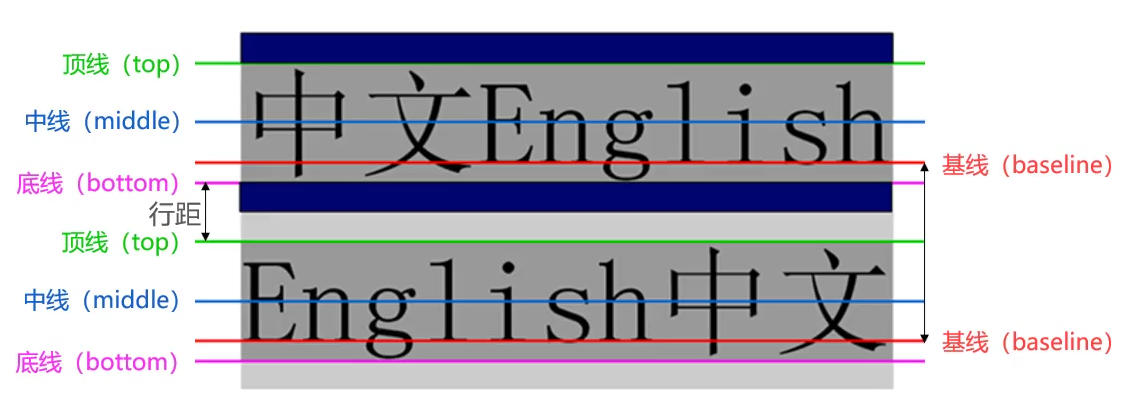
  • 严格定义

    • 两行文字(基线)之间的间距
    • 基线:与小写字母 x 对齐的线

基线以及行距

  • line-height - 文本的高度 = 行距
  • 文本默认会在一行的中间显示

font

  • font 是一个缩写属性

    • font-style
    • font-size
    • font-weight
    • font-variant
    • font-family
    • line-height
    • font-style font-variant font-weight font-size/line-height font-family;
  • 规则

    • font-style font-variant font-weight 可以随意调换顺序,也可以省略
    • /line-height 可以省略, 如果不省略,必须跟在 font-size 后面
      • 如果是数值,表示 2 倍或者 1.5 倍前面的行高
    • font-size, font-family 不可以调换顺序,不可以省略
font-size: 30px;
font-weight: 700;
font-variant: small-caps;
font-style: italic;
font-family: serif;
line-height: 30px;

font: italic small-caps 700 30px/30px serif;

CSS 选择器

CSS学习笔记前端阅读需 3 分钟

下定决心还是再学一遍 CSS 等前端知识

CSS

  • 三种引入方式

    • inline
    • <style></style>
    • 文件引入的方式:<link rel="stylesheet", href="./css/style.css">
  • index.css, 把其他 CSS 文件放到这里

@import url(./style.css) @import url(./test.css); /* @import "./style.css"
但是推荐上面的那一种,用括号的方式,意思是作为函数参数传入
*/
  • CSS 的注释
    • /*CSS的注释*/

一个好问题:如果写多了注释,用户在下载文件的时候会不会太大,造成打开网页缓慢?

这个考虑是对的,但未来我们会用打包工具,比如 webpack,上传到服务器的代码会删除我们写的注释

常见的 CSS 元素

必须掌握的 CSS 属性

定位(Position)和布局(Layout)

展示(display)和可见(visibility)

盒子模型(box model)顺序

背景设置(background)

字体(Font),文本(text)

其他属性(Other Property)

CSS 属性的官方文档

案例练习

/* 方式一:改变元素的特性和垂直方向的布局 */
display: inline-block;
vertical-align: top;

/* 方式二: 通过浮动完成 */
float: left;

额外知识补充 2

  • link 元素是外部资源链接元素,规范了文档与外部资源的关系

    • link 元素通常是在 head 元素中
  • 最常用的链接是样式表(CSS)

    • 此外也可以被用来创建站点图标(比如"favicon"图标)
  • link 元素常见的属性

    • href:此属性指定被链接资源的 URL。URL 可以是绝对的,也可以是相对的
    • ref:指定链接类型,常见的链接类型
      • icon:站点图标
      • stylesheet:CSS 样式
  • 属性

    • dns-prefetch
  • preload 预加载,在 webpack 会讲到

进制

  • 二进制:0b 开头
  • 八进制:0o 开头
  • 16 进制:0x 开头

CSS 里面颜色的表示方法

  • 颜色关键字

  • RGB 颜色

    • RGB 是一种色彩空间,通过 R,G,B 三原色来组成不同的颜色
    • RGB 各个原色的取值范围是 0-255
  • 当所有颜色都是 0 的时候,呈现黑色

    • 黑色是最纯洁的颜色
  • RGB 的表示方法

    • 十六进制 (#RRGGBB[AA])
    • 十六进制 (#RGB[A])
    • 函数符 RGB(100, 100, 100)
    • RGBA(), A 表示透明度

Chrome 浏览器开发者工具

  • 打开

    • 右键->检查
    • 快捷键 F12
  • 其他技巧

    • 快捷键:ctrl+ 可以调整页面或者工具的字体大小
    • 通过删除某些元素来查看网页结构
    • 通过增删 css 来调试网页样式

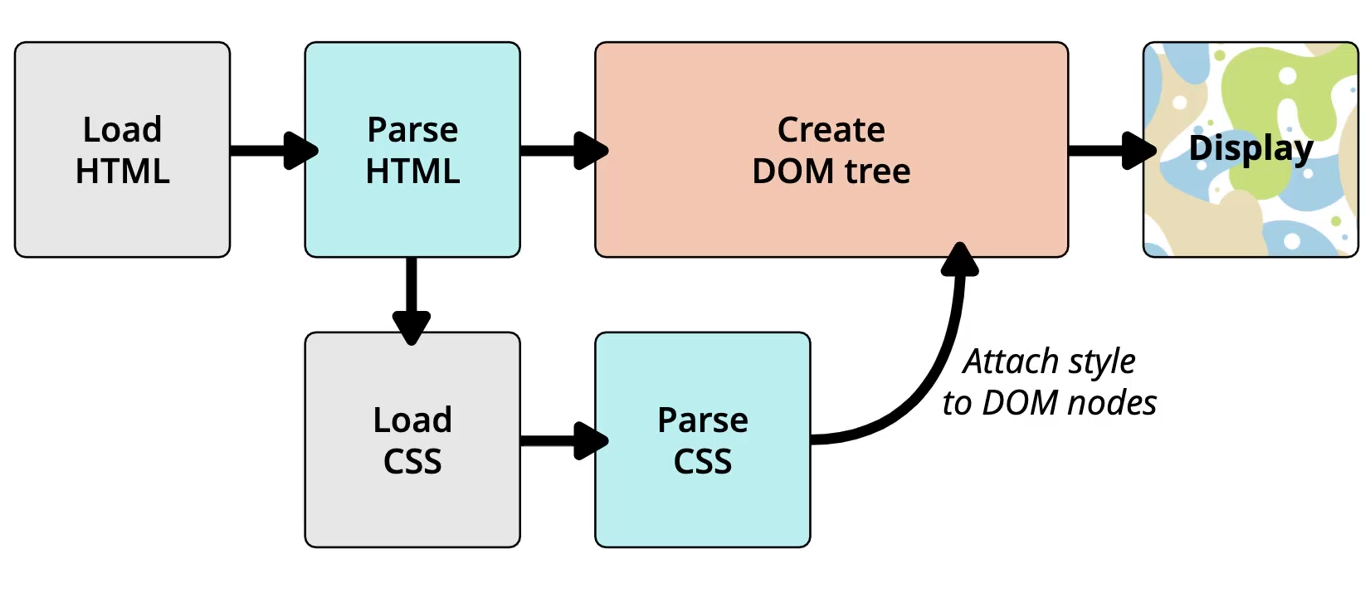
浏览器的渲染流程 HTML,CSS

浏览器的渲染流程

Dom Tree -> Render Tree(With CSS)

CSS学习笔记前端阅读需 3 分钟