4 posts tagged with "下载"

View All Tags

软件简介

诶朋友们,最近又挖到一个配音神器,忍不住来唠唠。我同事上周做课件,要配一段 45 分钟的企业介绍,文本快两万字了,试了好几个工具都卡住——结果用这个直接搞定,关键还完全免费。

软件使用

首先我们打开他之后,左侧是输入文本的地方:

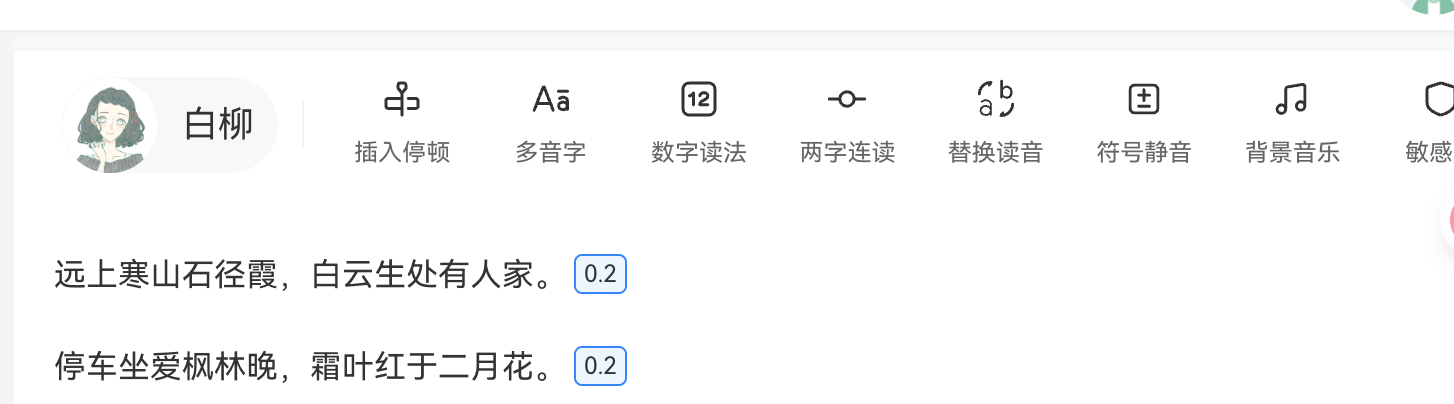
可以插入停顿,多音字,数字等多种方式来达到我们的效果

多音字例如:

杜牧《山行》

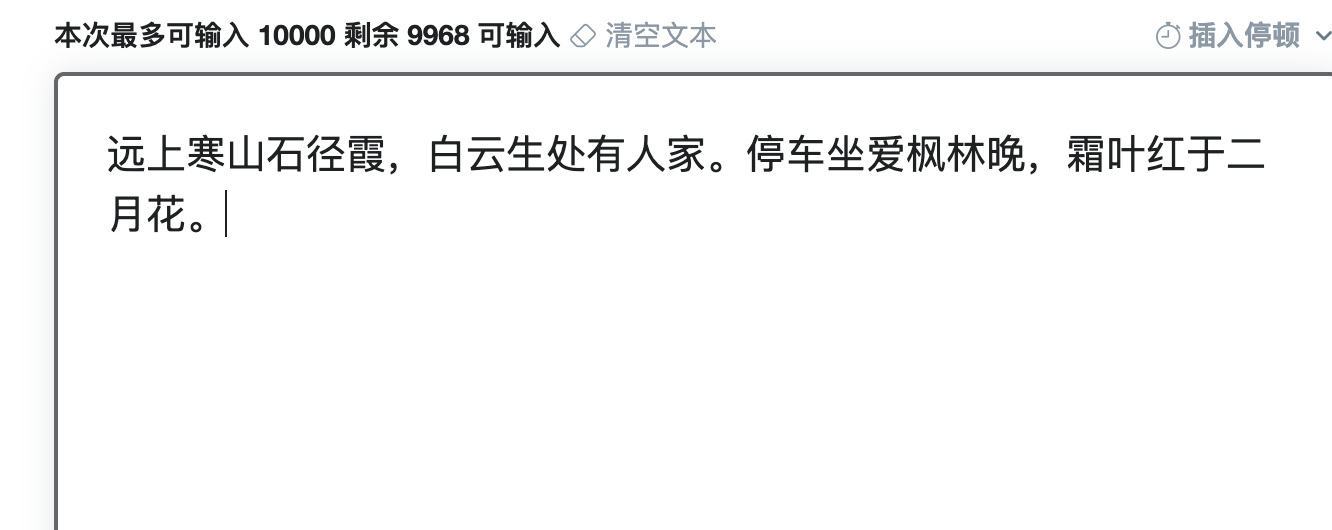
远上寒山石径斜,白云生处有人家。停车坐爱枫林晚,霜叶红于二月花。

其中斜就是多音字,这里得读成 xia,所以给文案,你可以替换成:

远上寒山石径霞,白云生处有人家。

而数字类似于 1995,AI 不知道你让他读成 1995 年的意思还是一千九百九十五的意思,所以需要你写明白。

插入停顿就更容易理解了,任何人说话都不是一气呵成的,停顿下,更拟真,有时也是为了能跟视频转场同步。
img

选择适合我们的主播,虽然有些主播有单次的转换限制,但是基本都足够我们使用了,而有些竟然达到了18000字,足够99.99%的场景了

img

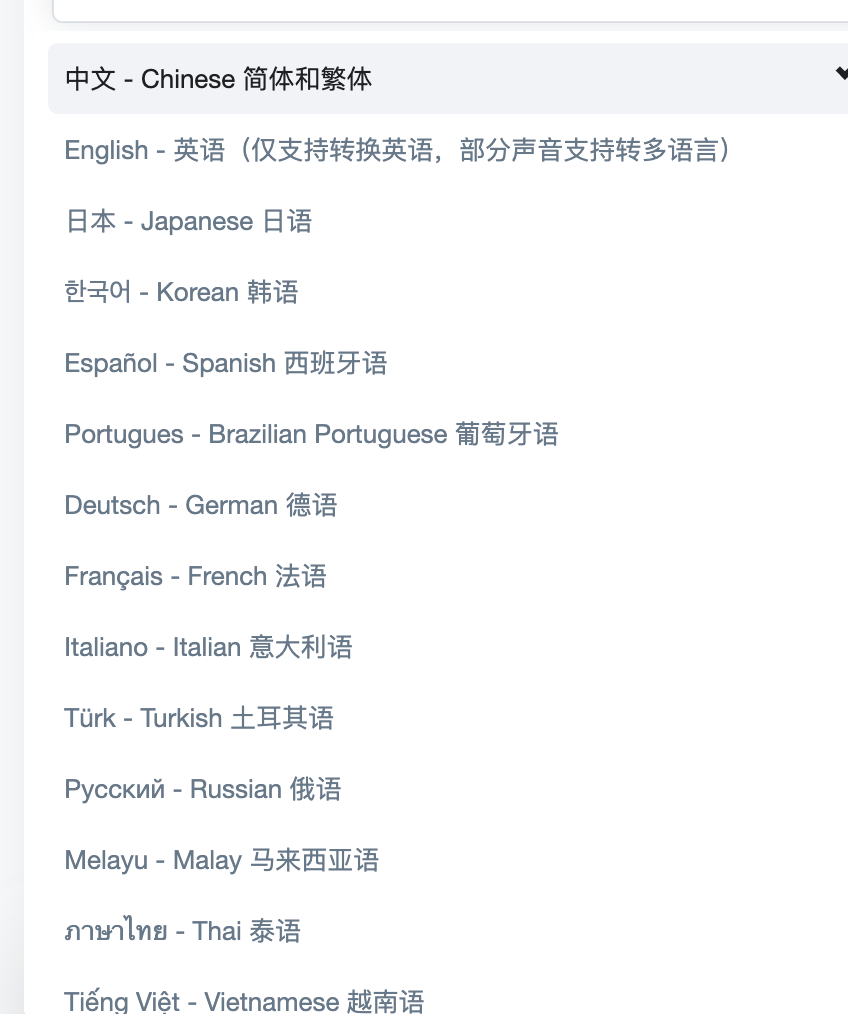
然后除了中文,我们还可以选择其他语言,有些语言甚至不用我们翻译了,可以直接中文转过来,那做跨境的就有福了
img

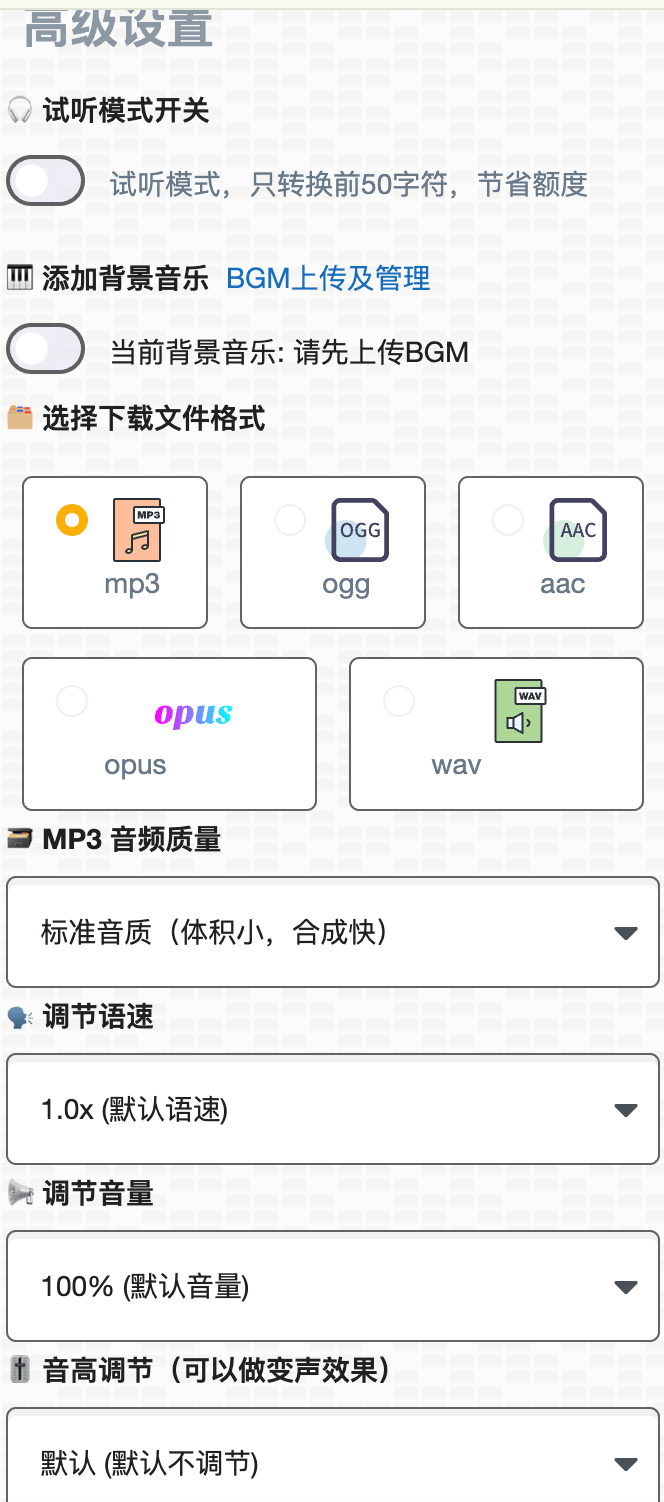
高级设置里面可以添加背景音乐,选择下载格式,以及调节语速,音量等

img

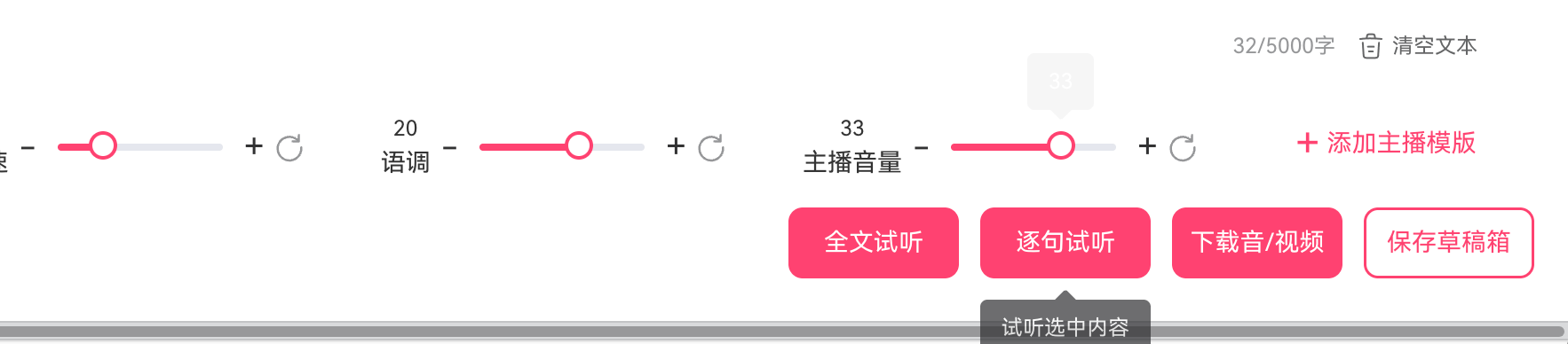
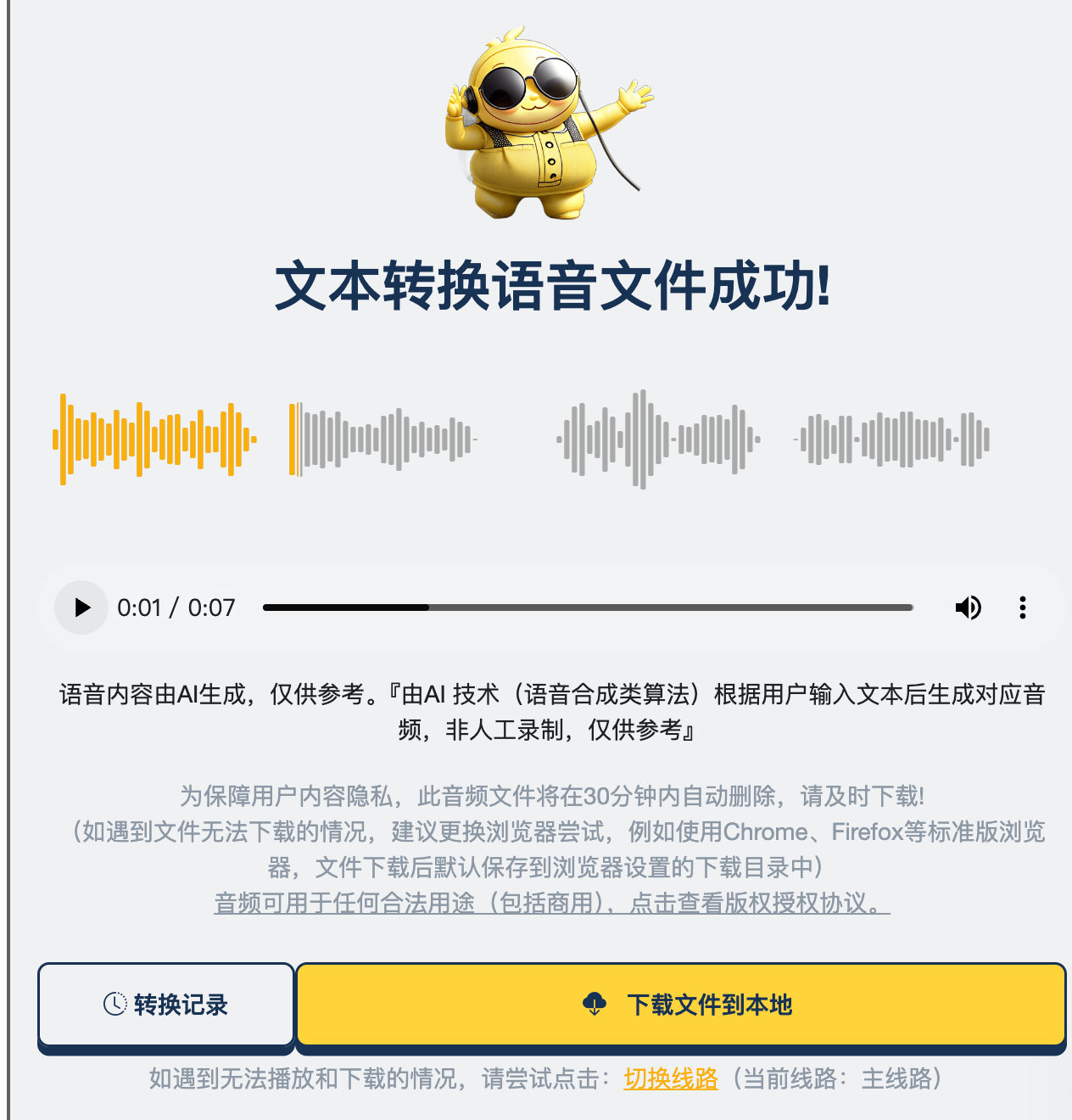
文字输入之后,点击右侧的的开始转换,等待数秒之后即在左侧可以看到下载音频的按钮
img

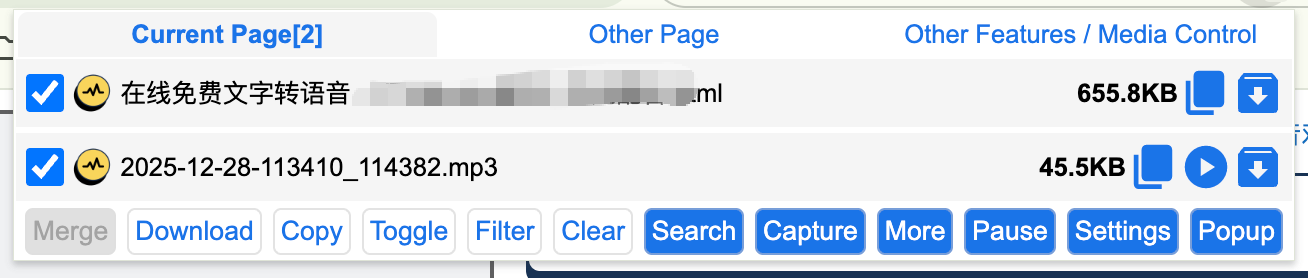
当然也可以通过我分享的嗅探工具来下载,不然某天他突然收费也会让我们措手不及
img

可以看到,我打开后直接就有我刚才试听的内容,下载之后就可以使用了

这个工具和本文的配音神器,可以在公众号后台回复 软件 来领取,都是免费的哦

好用的话记得分享给你一起剪视频的好兄弟姐妹哦!

img

点个在看你最好看

CLICK TO SEE YOU LOOK THE BEST

下载工具配音2 min read

最近我表弟跑来跟我吐槽,说下载个电影折腾了一晚上。用的那个老牌下载工具,不是没速度,就是弹窗广告满天飞,最后还给他偷偷塞了个全家桶。气得他直拍桌子,说这年头想找个安安静静下载东西的软件,咋就这么难?

我一听就乐了,这问题我熟啊!今天就给大伙儿带来一款我私藏已久的下载神器,保证让你跟那些烦人的广告和限速说拜拜。有需要的小伙伴,眼睛可要擦亮咯!

软件介绍

今天主角就一款,但绝对是精品——Motrix。这名字可能有些小伙伴听过,但包子哥敢说,它的好用程度绝对超乎你想象。

image-20251227163537909

第一款:Motrix

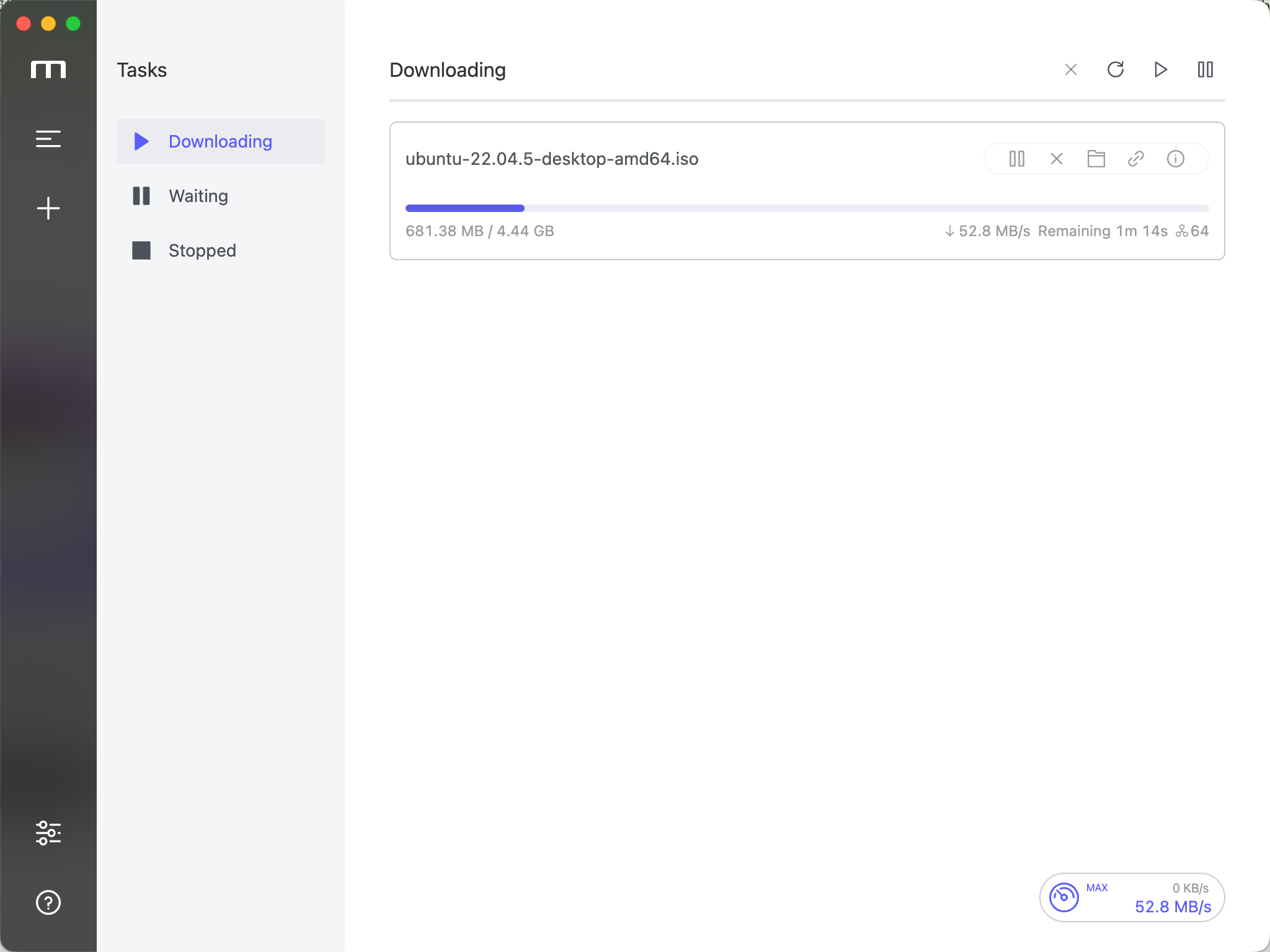
先说我表弟那个场景。我直接让他装上 Motrix,把那个磁力链接往里一拖。好家伙,速度立马就窜上来了,图形界面上那个下载进度条嗖嗖地往前跑,动态显示特别直观,把他给看愣了。最关键的是,整个界面清清爽爽,一个广告都没有,操作起来就跟摸鼻子一样简单。

功能亮点,我给大伙儿捋一捋:

  1. 界面是真友好:简洁明了,一看就会。深色模式一开,晚上熬夜下载也不刺眼。它还会乖乖待在系统托盘里,随时点开就能操作,特别方便。
  2. 啥链都通吃:不管是 BT 种子,还是磁力链,你直接扔给它就行,来者不拒。
  3. 下 BT 还能挑食:有时候一个 BT 任务里文件一大堆,你就想要其中一个。Motrix 支持你选择性下载,勾勾选选,只下你要的部分,不浪费硬盘空间。
  4. 速度有保障:它背地里可努力了,每天自动更新那些 Tracker 服务器列表,就像给下载通道不断拓宽道路。还支持最高 10 个任务一起下,每个任务最多能开 64 个线程,这配置,速度能不快吗?
  5. 小细节很贴心:支持 UPnP & NAT-PMP,能自动搞定端口映射,对小白特别友好。下完了还会“叮”一下通知你。移除任务时,顺手就能把对应的文件也删了,清清爽爽。它甚至还能模拟用户代理(UA),帮你应对一些特殊情况。
  6. Mac 用户小惊喜:如果你用 Mac,它还支持触控栏快捷键,操作更炫酷。
  7. 一直在进步:软件支持多国语言,而且开发者还在持续更新,更多好用的功能都在路上呢。

使用方法也非常简单:

支持很多系统,安装就无脑下一步就行

然后点击左侧的加号:

image-20251227171411996

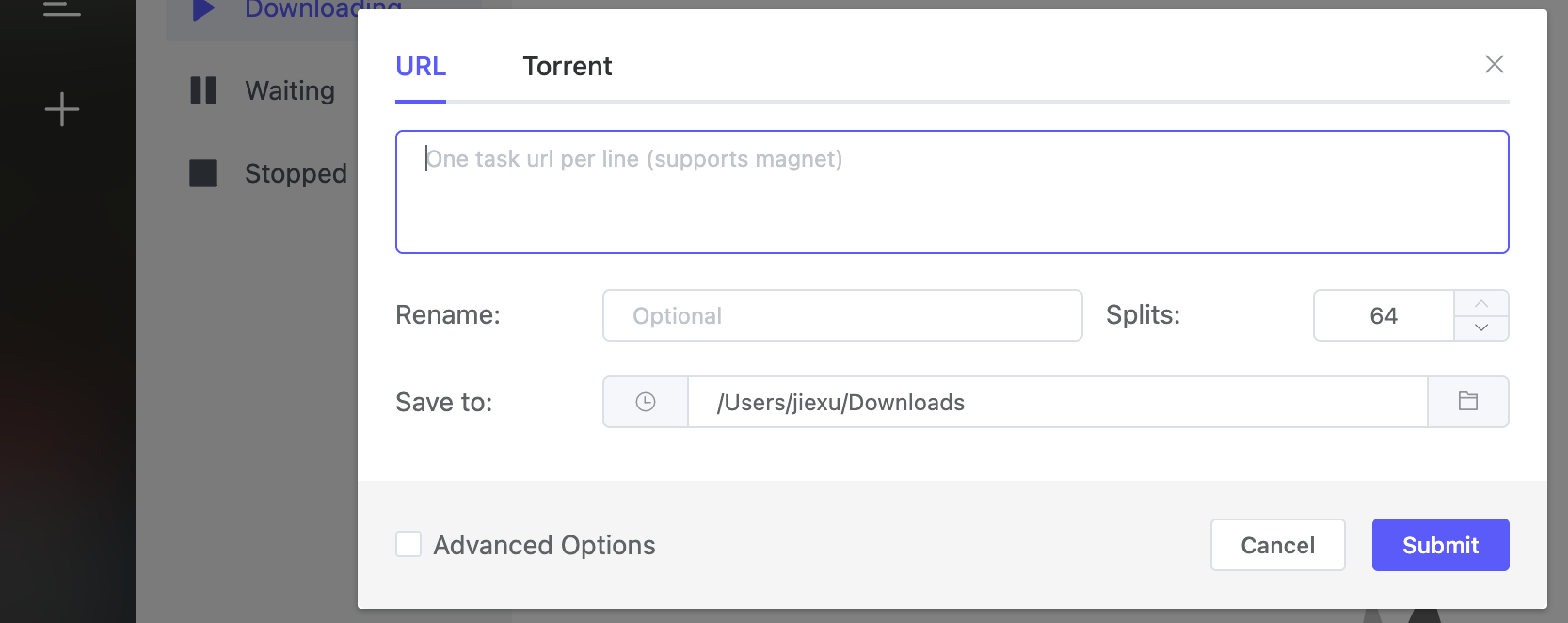
会出现一个对话框,把你的下载地址粘贴上就行了,其他可以选默认的,如果你的系统配置很高,就可以把64改大一点,下载更快

c8d1f06ffbdb6bda40c2afb039379c28

上图是我使用截图,就这还不是最高速,你想想他得有多快

用我表弟的话说就是:“早知道有这玩意儿,我还折腾那一晚上干啥!” 这款工具确实非常实用,强烈推荐大家收藏备用!

聊一聊

说完软件,照例聊点闲篇儿。我有个前同事,是个特别执着于“整理”的人。他的电脑桌面,永远只有一排最常用的软件图标,其他所有文件都必须分门别类放进文件夹,连下载目录都要按年月日细分。

有次我们团队急需一份历史资料,大家翻遍服务器都没找到。结果他默默打开他的硬盘,在一个名为“2018-Q3-项目备份-终版-修改”的文件夹里,三秒就搜出来了。当时所有人都惊呆了,老板直接说:“你这套归档系统,比公司买的文档管理系统还靠谱。”

后来公司真让他牵头搞知识管理体系去了。你看,有时候我们觉得是“强迫症”的个人习惯,在关键时刻反而成了超强的专业能力。所以啊,找到适合自己的工具和方法,并且坚持下去,说不定哪天就成了你的独门绝技。

今天就聊到这,Over~

软件获取 需要的小伙伴来公众号后台发送"软件"自取。

下载工具4 min read

软件简介

今天介绍的配音神器是包子哥做视频经常使用的配音工具之一,毕竟有时候利用AI制作视频,需要给他加上独白,免不了需要工具来帮忙,关键还是免费。

img

软件使用

首先我们打开配音神器之后,可以看到左侧是声音列表:

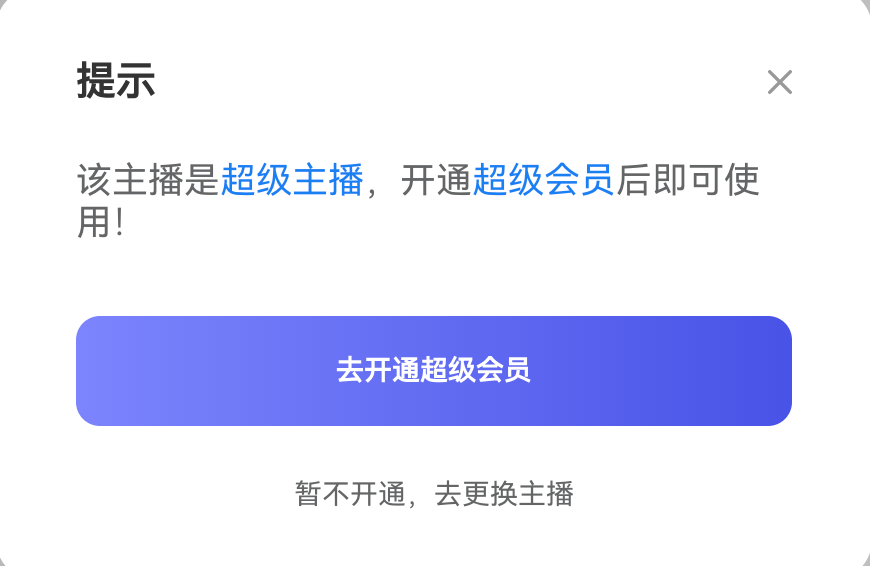
这里分为超级会员主播和普通会员主播两种,看似都需要充值才能使用,但是通过我分享的方式,可以其他打开方式。

img

右侧是我们的文案区域:

img

可以插入停顿,多音字,数字等多种方式来达到我们的效果

多音字例如:

杜牧《山行》

远上寒山石径斜,白云生处有人家。停车坐爱枫林晚,霜叶红于二月花。

其中斜就是多音字,这里得读成xia,所以给文案,你可以替换成:

远上寒山石径霞,白云生处有人家。

而数字类似于1995,AI不知道你让他读成1995年的意思还是一千九百九十五的意思,所以需要你写明白。

插入停顿就更容易理解了,任何人说话都不是一气呵成的,停顿下,更拟真,有时也是为了能跟视频转场同步。

文字输入之后,下方有全文试听和下载音频

img

当你试听没问题之后,点击下载会问你需要什么格式的,这个你随意

但是后面会出现提示让你充值的对话框

img

这个如果你充裕,就冲一个,毕竟终生的也不贵,如果确实囊中羞涩,可以继续往下看,分享一个工具。

下面的工具其实可以嗅探你页面上的任何音频文件,让你去下载

img

可以看到,我打开后直接就有我刚才试听的内容,下载之后就可以使用了

这个工具和本文的配音神器,可以在公众号后台回复 软件 来领取,都是免费的哦

好用的话记得分享给你一起剪视频的好兄弟姐妹哦!

img

点个在看你最好看

CLICK TO SEE YOU LOOK THE BEST
下载工具配音2 min read