本地智能知识库使用手册
1. 启动
因为知识库背后需要一些软件,交付之前已经设置开机启动,所以无特殊情况不用进行1.1,可以直接看1.2进行登陆访问
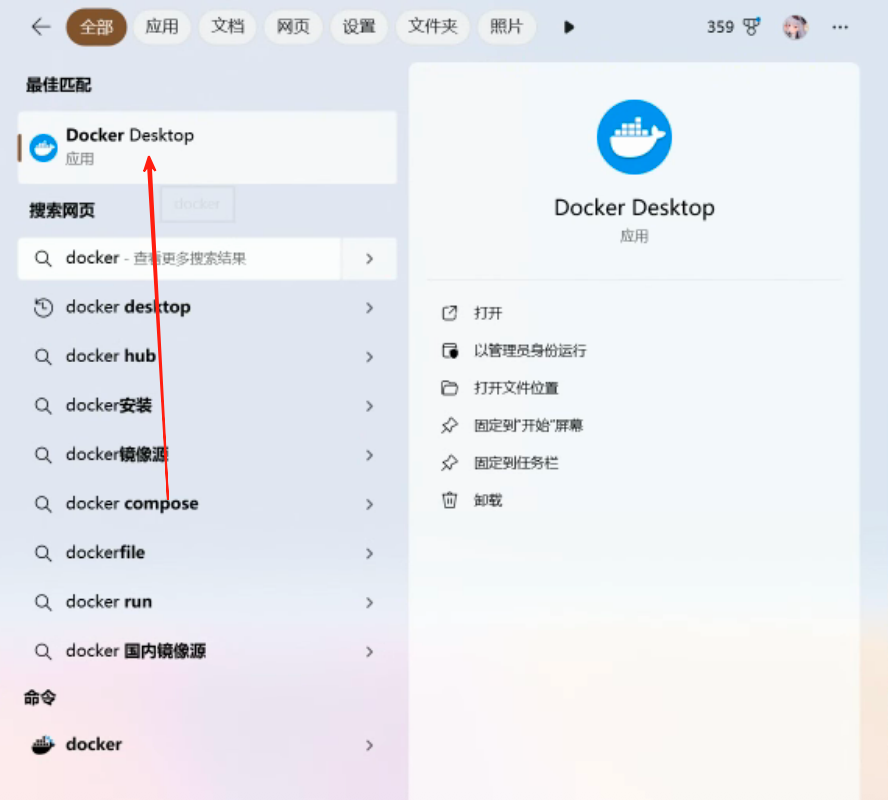
1.1 启动Docker Desktop
在搜索栏中搜索 Docker Desktop,直接点击打开,然后就不用管了,可以把它最小化,以免干扰
1.2 注册
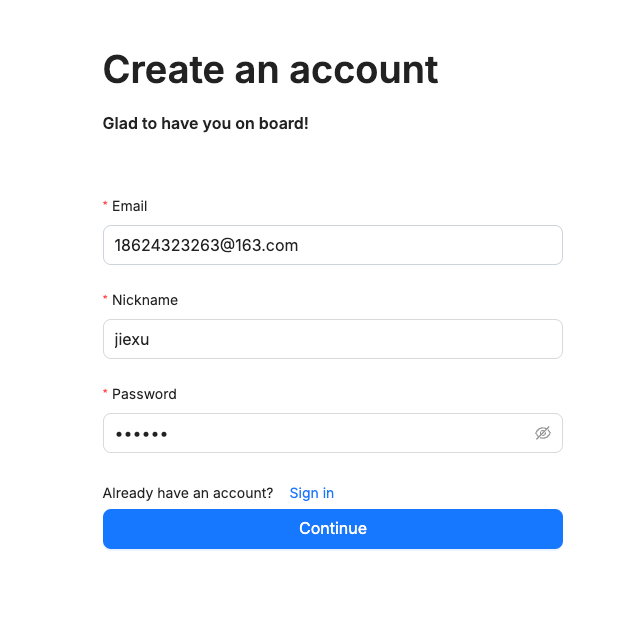
找到任意的浏览器,搜索localhost,并回车即可看到登陆页面,可以先进行注册
在注册界面依次填入邮箱,用户名,密码即可
1.3 登陆访问
在登陆页面输入你的信息
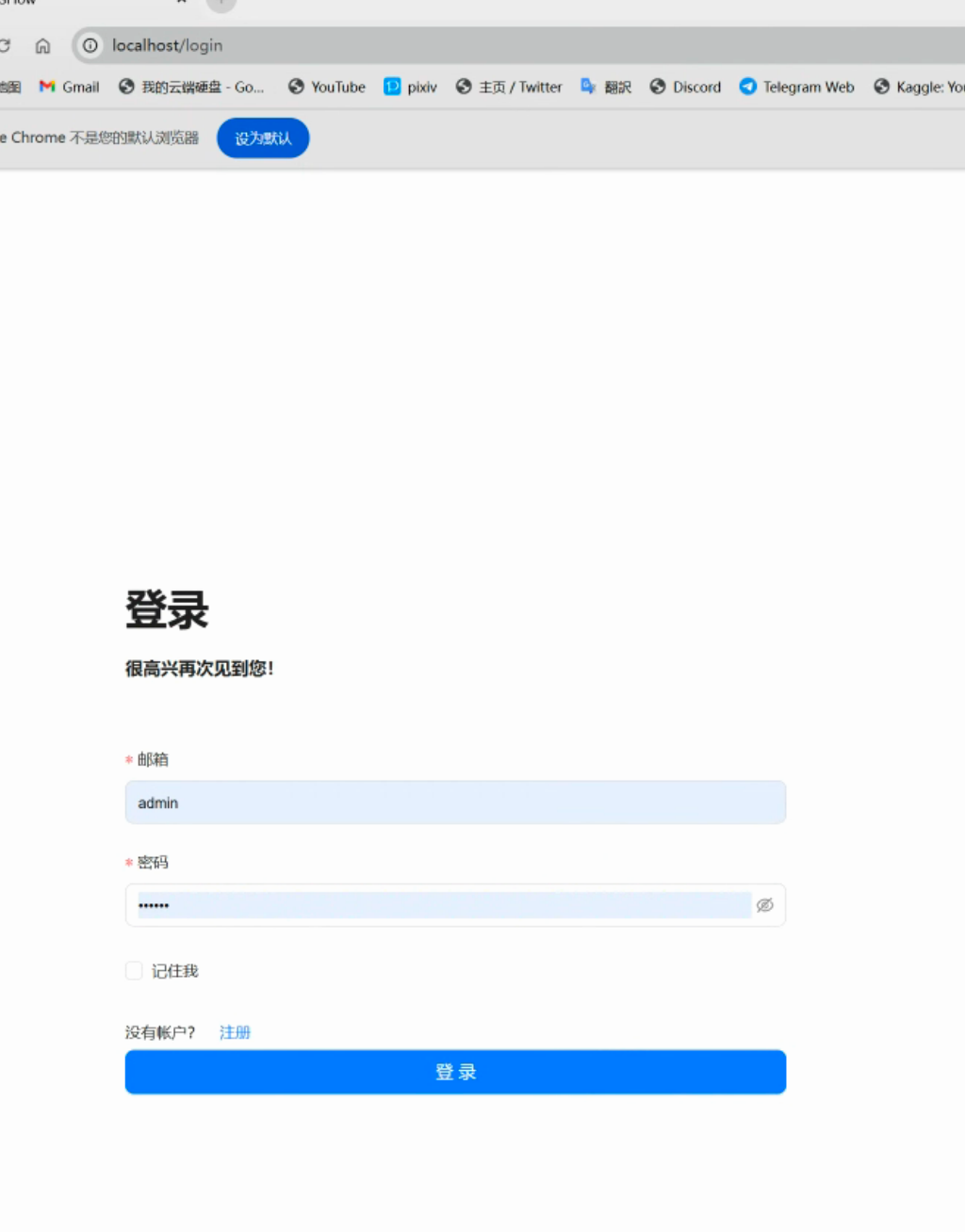
初始管理员邮箱: admin@test.com , 密码: 123456
后期可以自己修改
2. 简单使用
我们期望本地智能知识库可以给我们提供业务上的帮助,所以一般使用聊天对话的方式和知识库互动,获取自己想要的信息。
点击页面标题中间的“聊天”,可以看到页面的变化
这里左侧提供了两个聊天助手,一个是“统计分析助手”,另一个是“通用知识库助手”,可以根据需求不同,来找对应的助手进行“咨询”
两个助手的区别在于,提示词不同以及所使用的知识库不同。
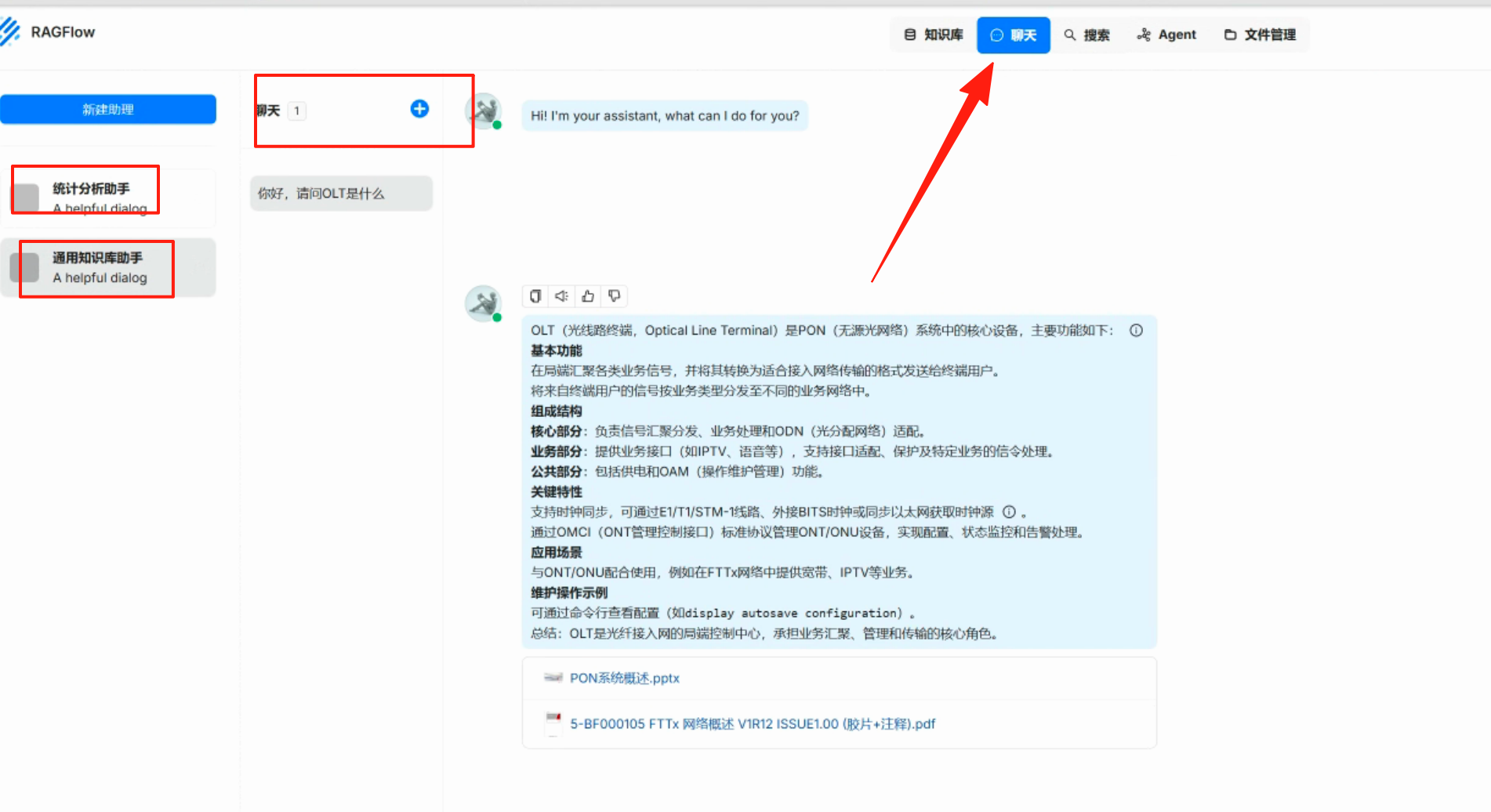
2.1 通用知识库助手
**使用场景:**对业务不太熟悉,直接询问某些业务的技术术语解释,助手会给出基于已有行业知识文件的内容来进行解析。
使用方式:点击“通用知识库助手”,找你之前的某个聊天,或者点击聊天右侧的➕号,新建一个。
然后直接提问即可,比如我这里提问:“OLT是什么”,他会根据我的问题,先去本地知识库中搜索相关的文件,接着结合大模型的回答进行回答。
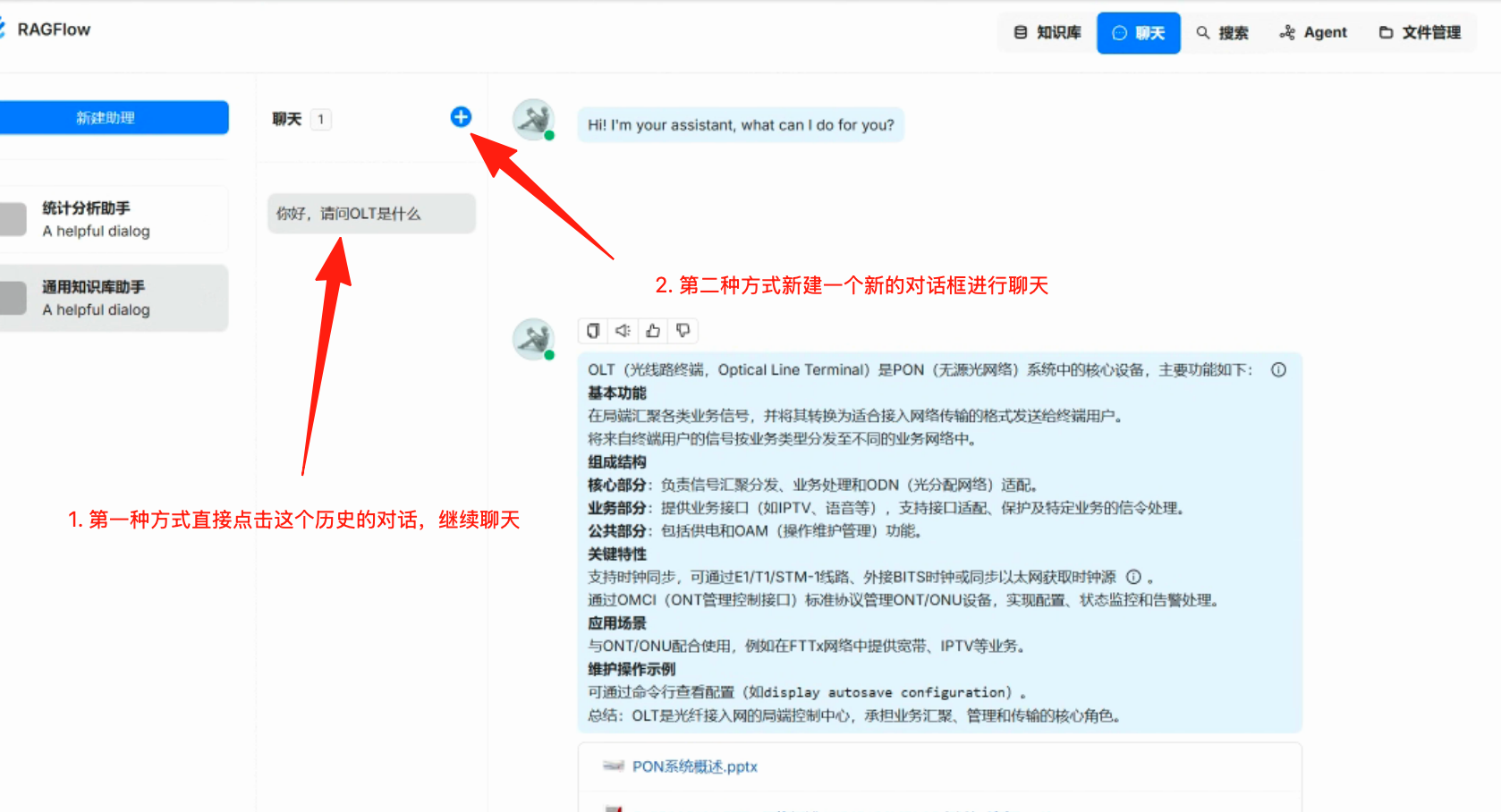
2.2 统计分析助手
**使用场景:**想基于已有的某个文件或者某些文件进行数据分析。
使用方式:点击“统计分析助手”,找你之前的某个聊天,或者点击聊天右侧的➕号,新建一个,步骤和2.1类似,不再赘述。
本助手和前一个助手有所区别的是,所用知识库中有一些excel,可以用来对excel中的数据提供基本的数据分析。
3. 维护行业知识文件
作为一个本地知识库,和一般大模型不同的就是我们可以维护自己的知识库,以期望大模型可以帮我们回答一般通用大模型(Deepseek R1)无法回答的问题,而本地的知识是需要通过某种方式给到我们的软件。
3.1 知识库介绍
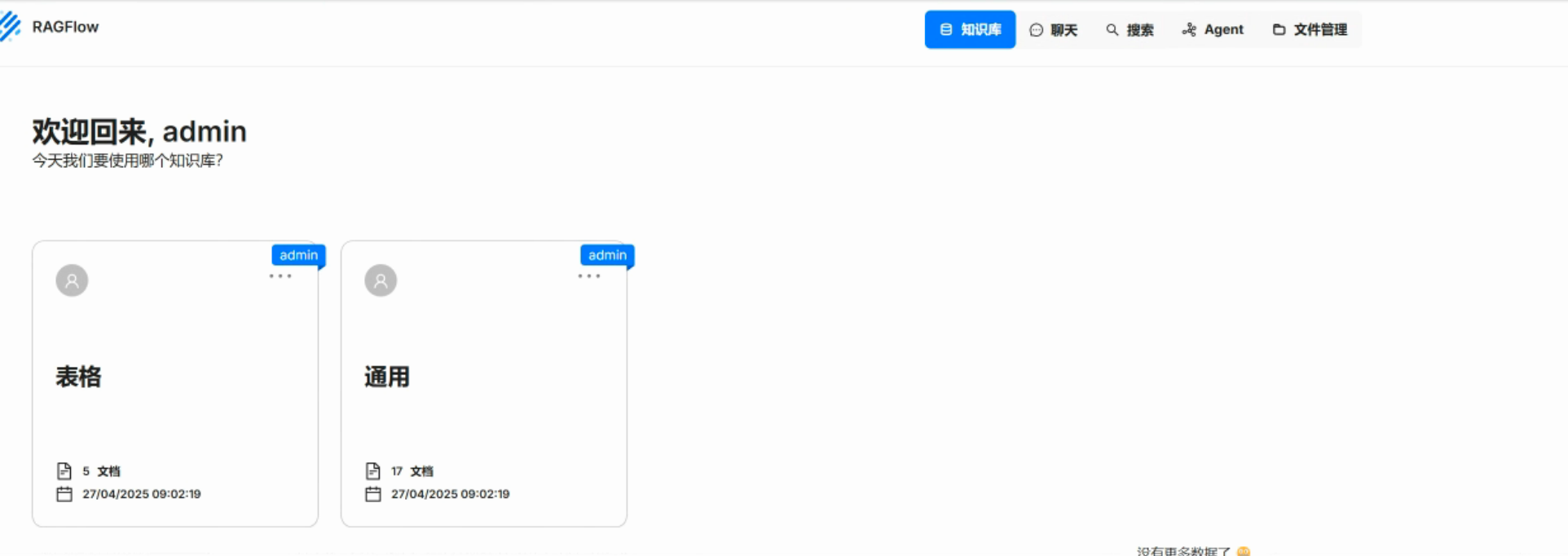
这里有两个知识库:表格知识库 以及 通用知识库
- 表格知识库可以对excel,csv等表格型的文件更好的处理和管理
- 通用知识库可以对一些PPT,word,PDF等格式更好的处理和管理
3.2 上传文件到知识库
进入某个知识库,这里以通用知识库为例,
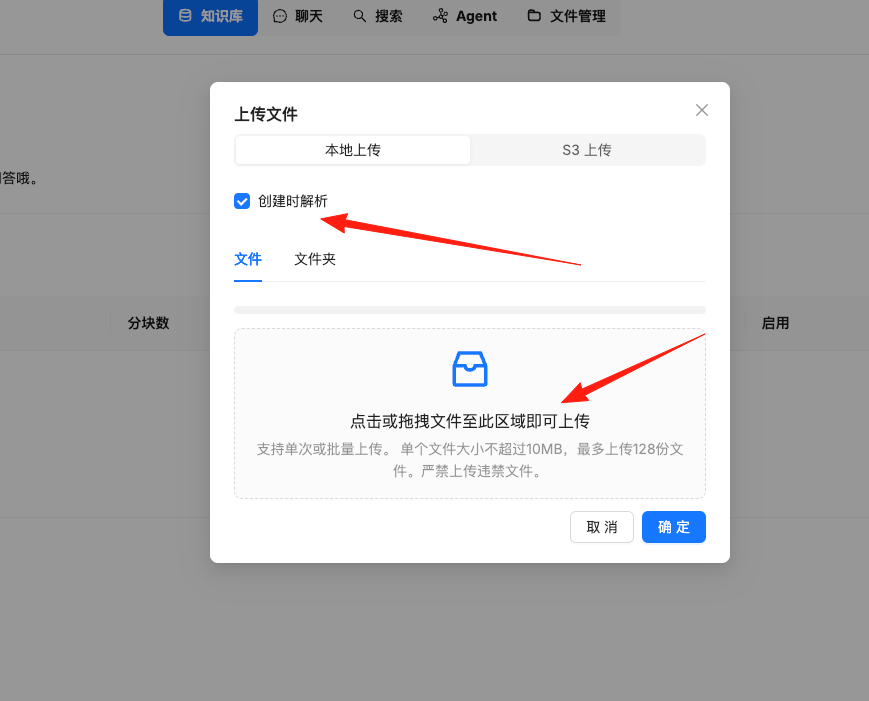
点击新增文件,选择本地文件
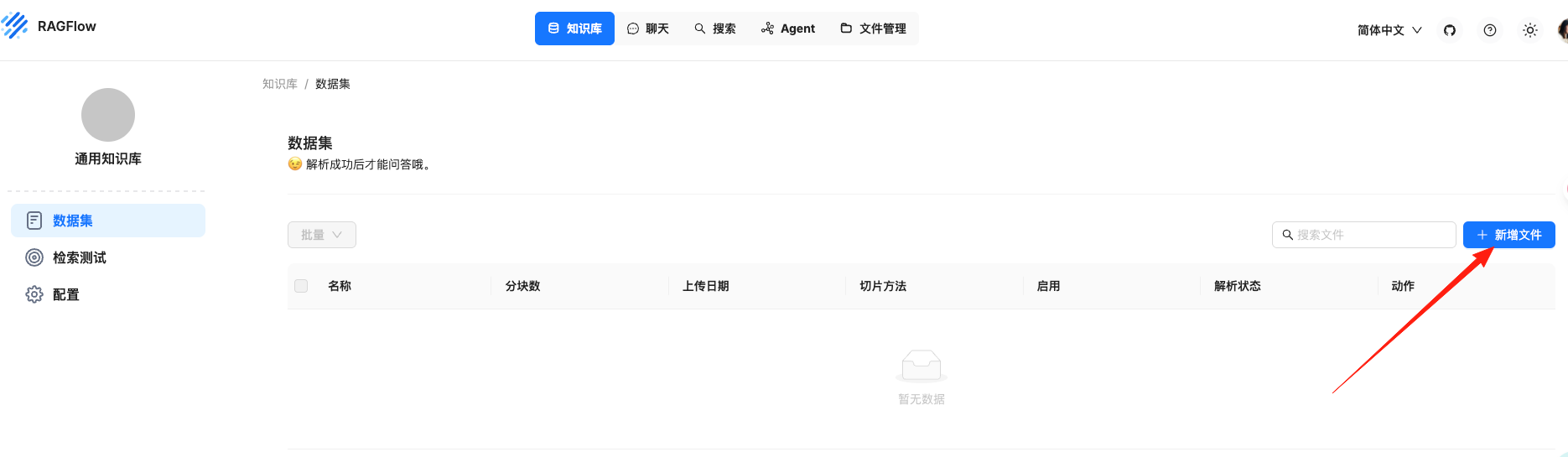
勾选创建时解析,然后点击上传文件或者拖拽上传,点击确定即可
解析会占用一定的时间,等待这里的状态变为完成才可使用这个文件中的内容
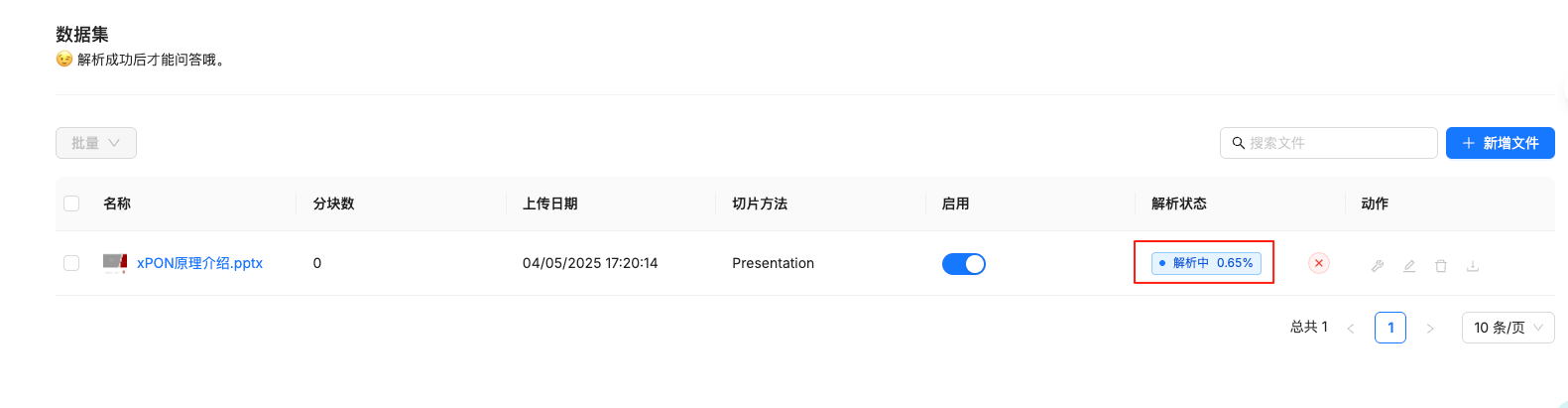
- 注意,虽然可以处理比较大的文件,但是最好不要超过一定的大小,比如30M,解析会比较慢
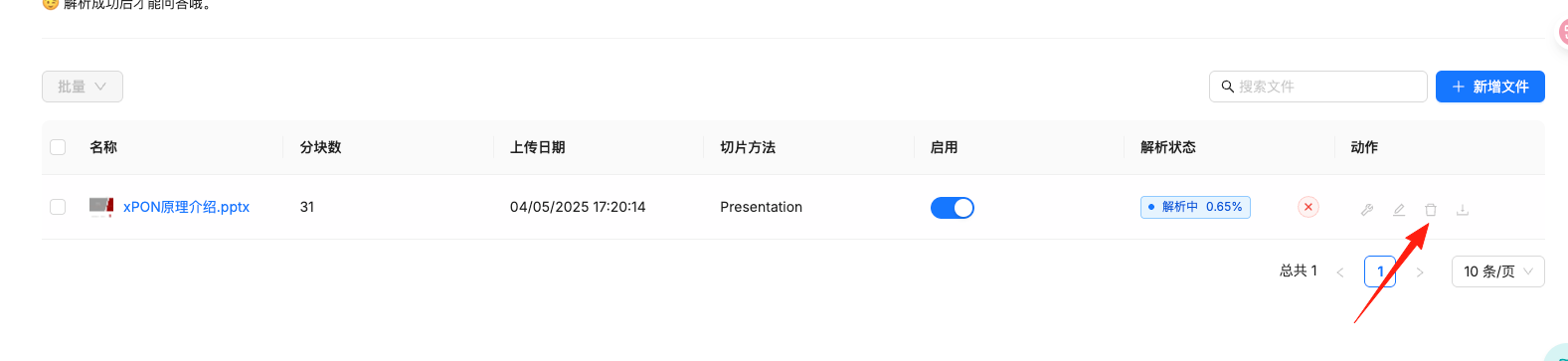
3.3 从知识库中删除文件
在知识库中可以对文件进行删除或者其他操作
4. 人员管理
一般部署本地知识库是给整个团队或者公司提升效率,为了避免多人使用同一个账号带来的隐私性问题,支持多账号登陆管理。
4.1 添加人员
先让其他团队成员按照1.2,1.3注册登陆,
然后管理员(你)按照如下操作
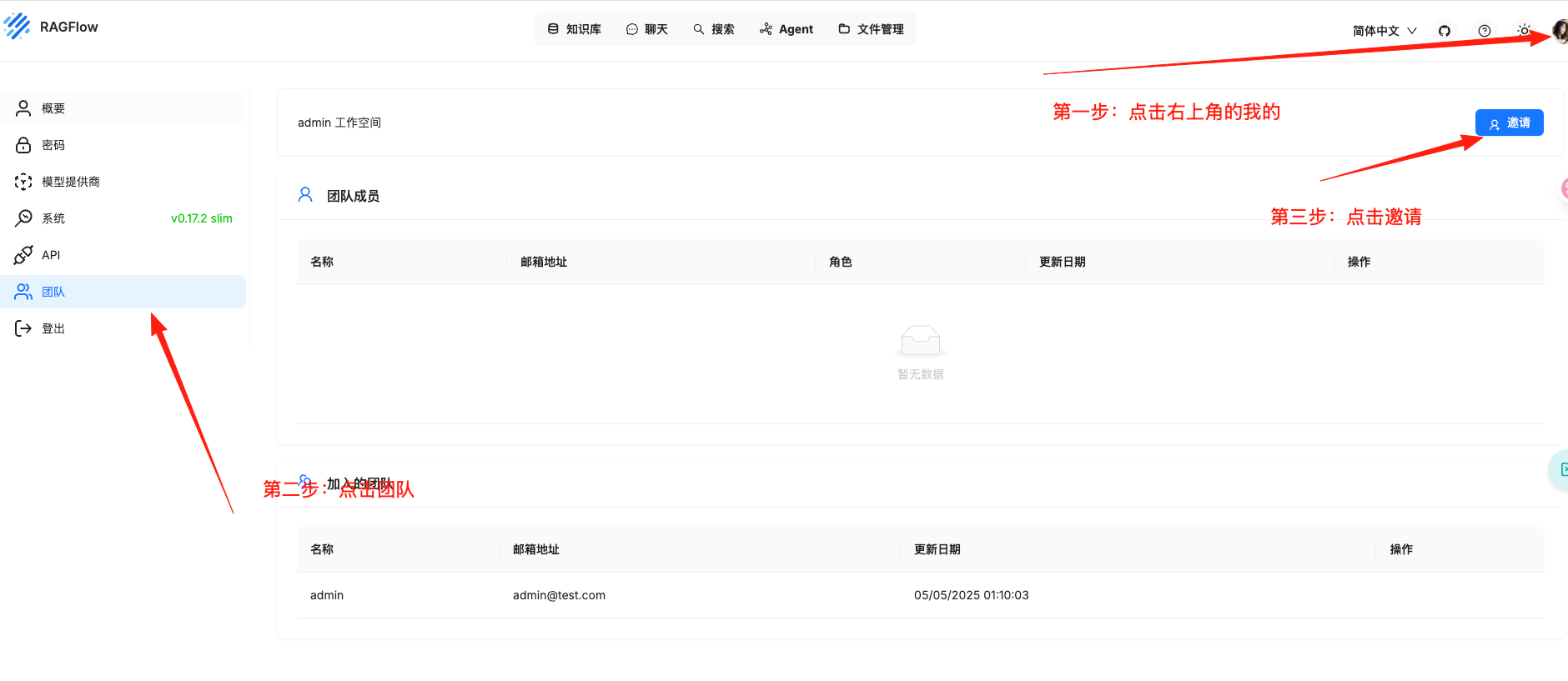
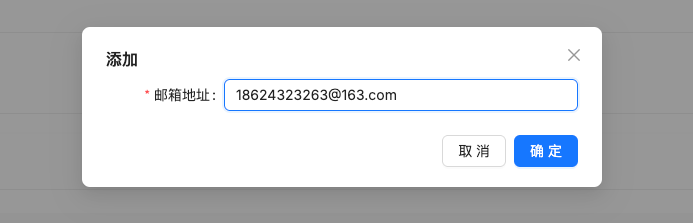
输入正确的团队成员邮箱之后,即可发送邀请
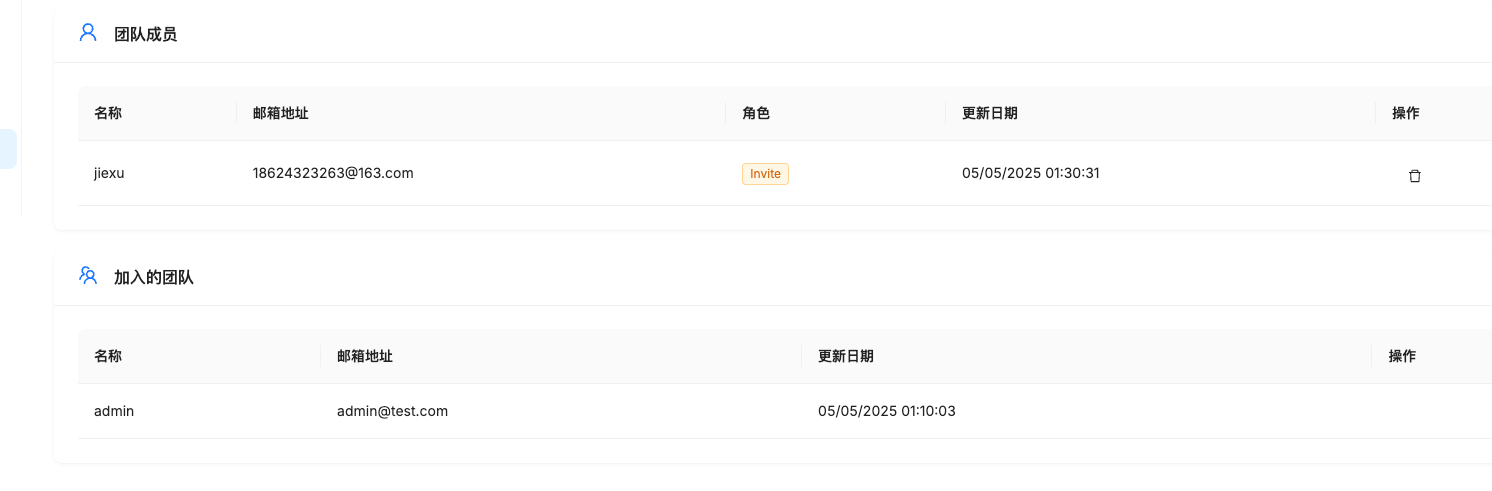
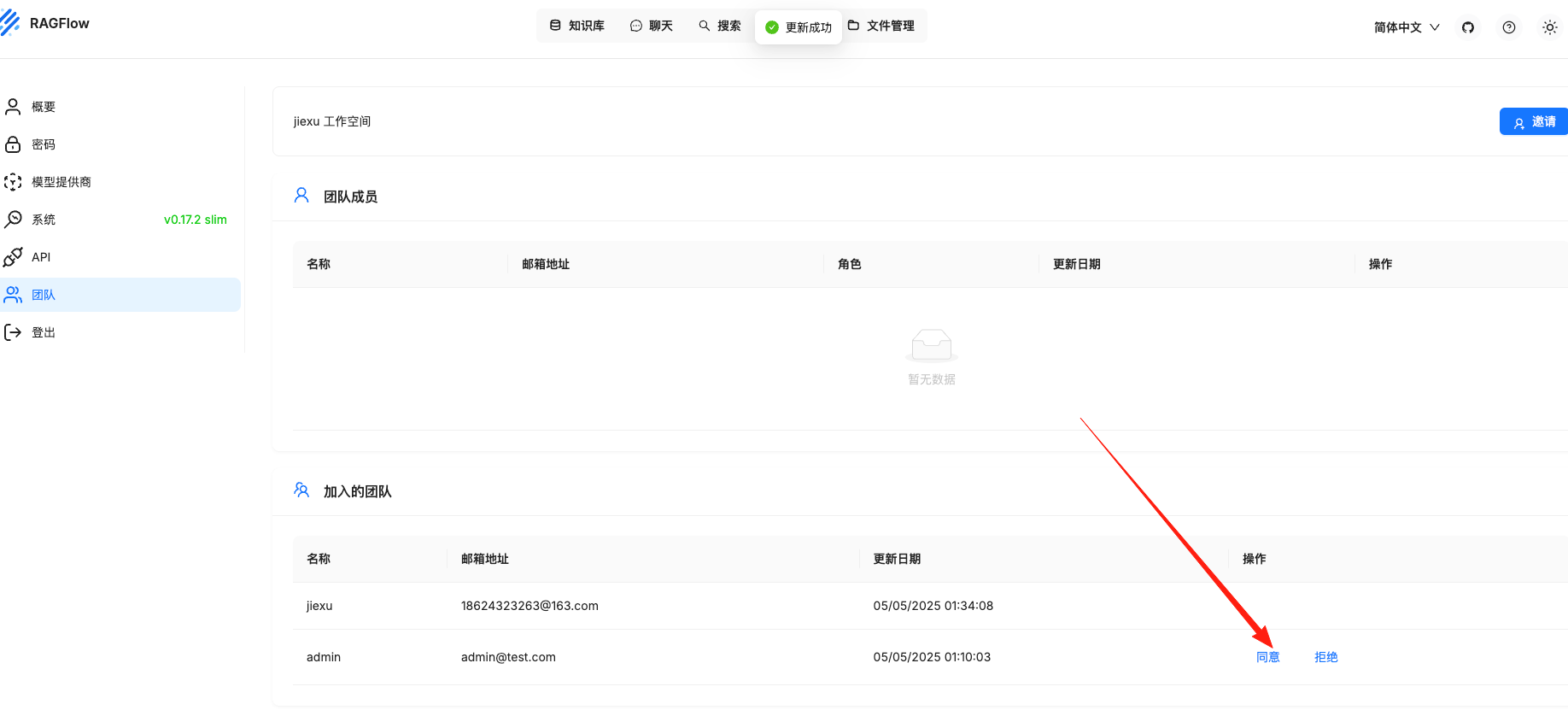
而被邀请同事来到相同的界面(用他自己的账号登陆),则可以看到需要他同意
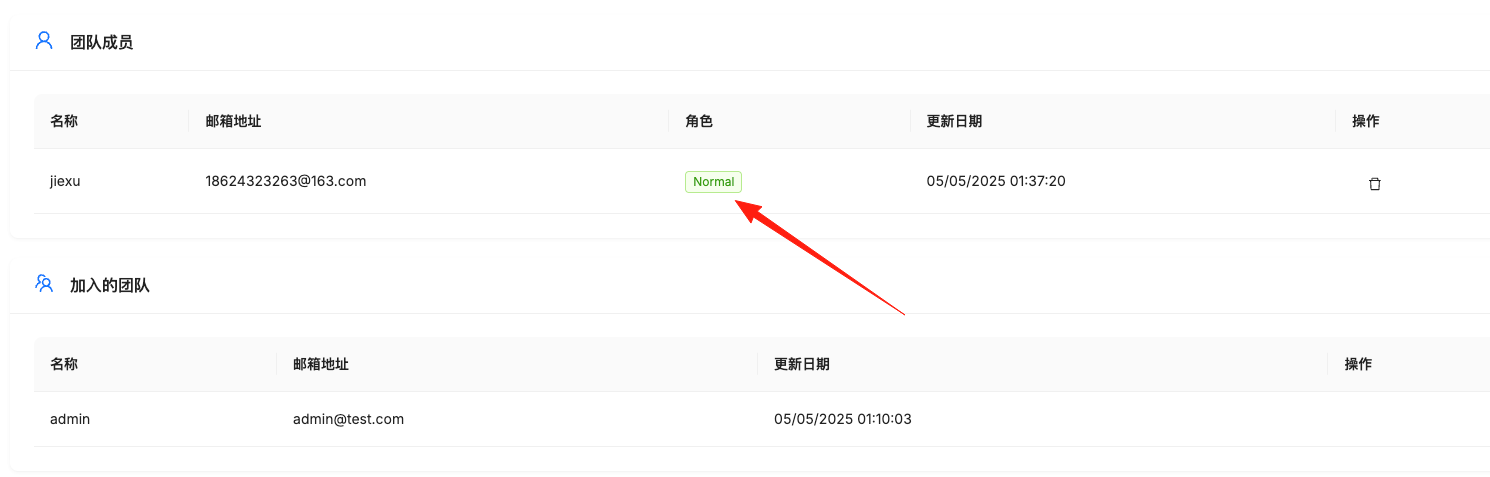
被邀请人同意之后,admin这里会看到角色状态的变更:
此时其他团队成员也可以看到所有的知识库了(需要admin在知识库的设置中权限设置为“团队”)
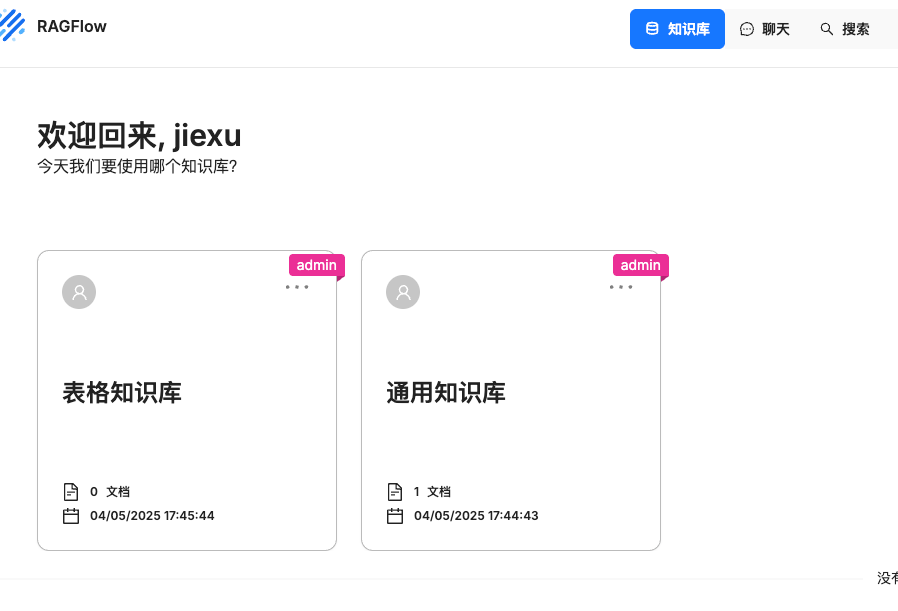
但为了防止API key的滥用,如果其他人员需要添加文件,是不允许的,需要自己绑定自己的API key来使用
4.2 删除人员
在团队成员列表中的末尾有个删除按钮
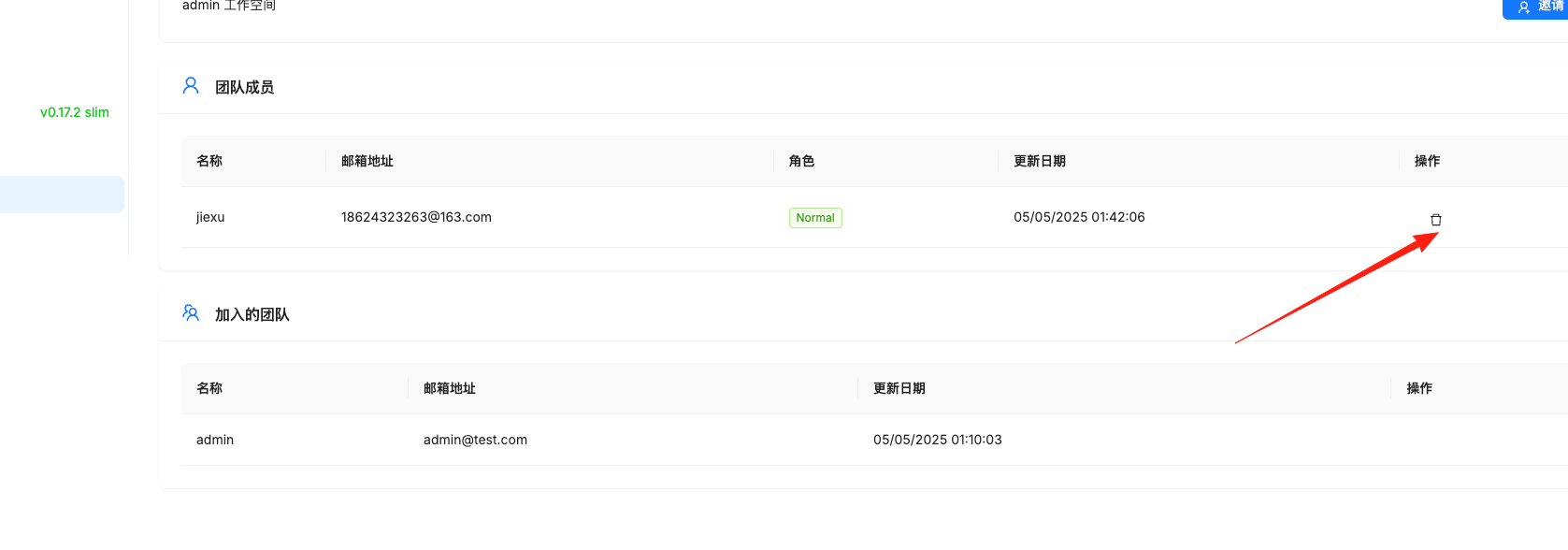
5. 大模型配置
5.1 LLM大模型的配置
LLM表示聊天对话大模型,用来在聊天助手对话那块。
目前因为机器的配置原因采用的是线上满血DeepSeek R1版,如果后期需要修改,可以通过如下步骤进行修改:
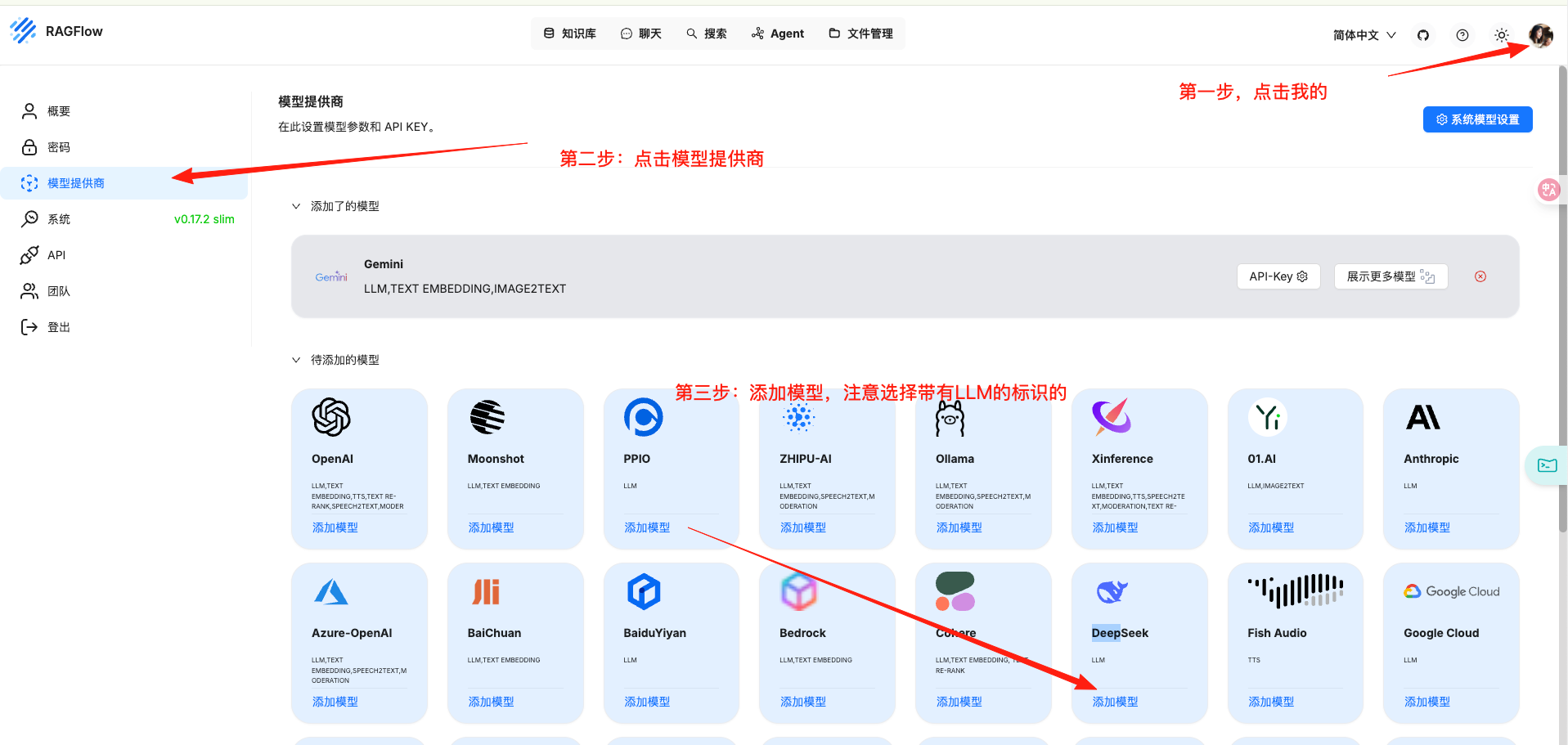
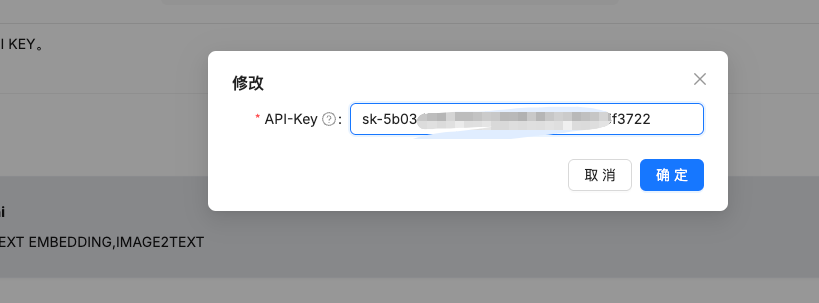
接下来的对话框会让你提供一个API-Key

不同的大模型的API-Key获取方式不太一样,但思路是一样的:
首先来到对应的官网,比如DeepSeek(https://platform.deepseek.com/api_keys)
进入后来到API-Keys,点击创建
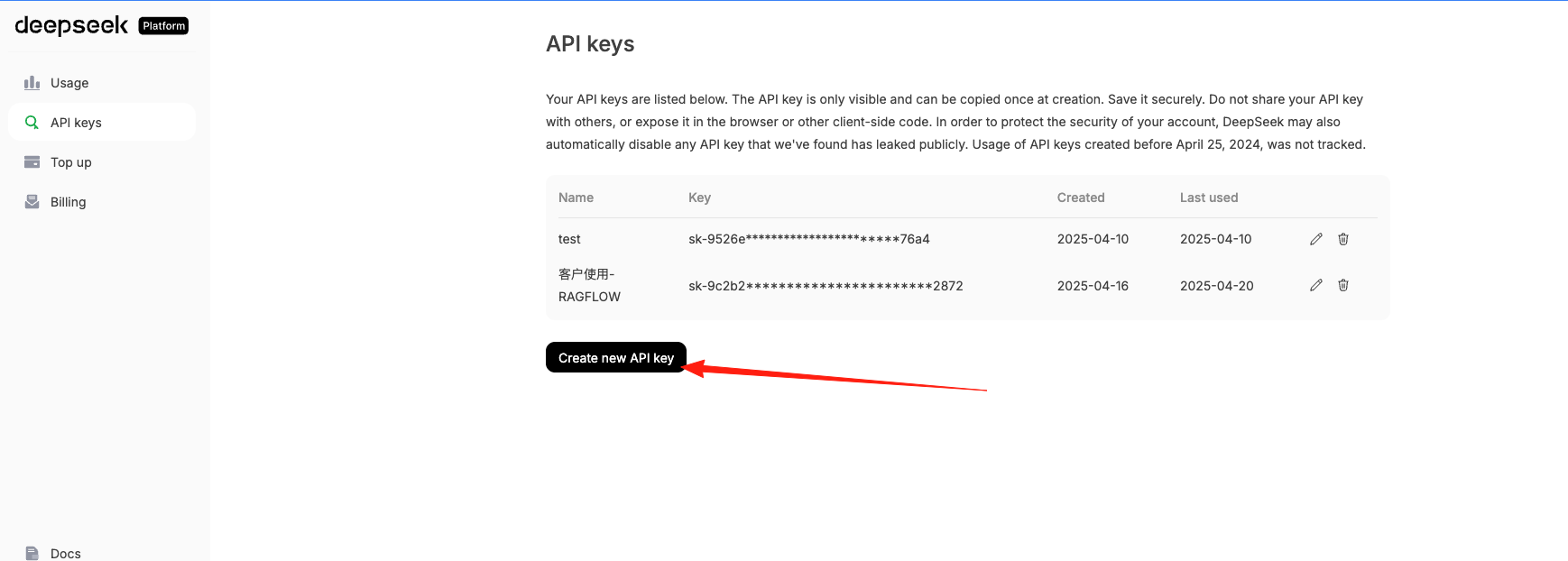
输入名称,点击创建
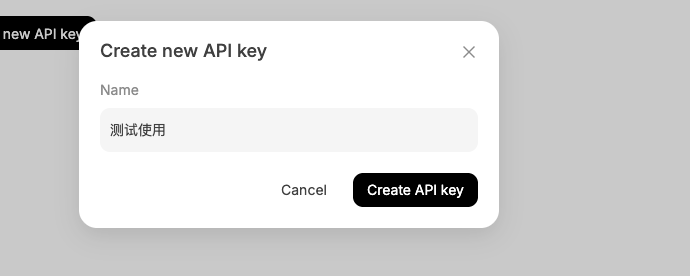
然后会弹出一个对话框,显示了API Key,点击拷贝复制到我们的网站上(注意这里的API-Key只会出现一次,最好找个地方记下来,否则忘记的话只能删了重新创建了)
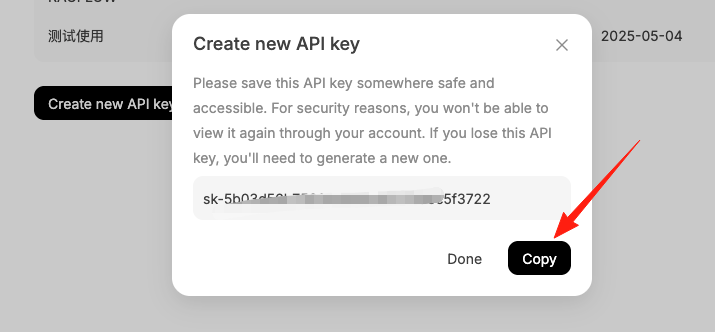
我们粘贴刚才的API Key,
可以看到添加成功:
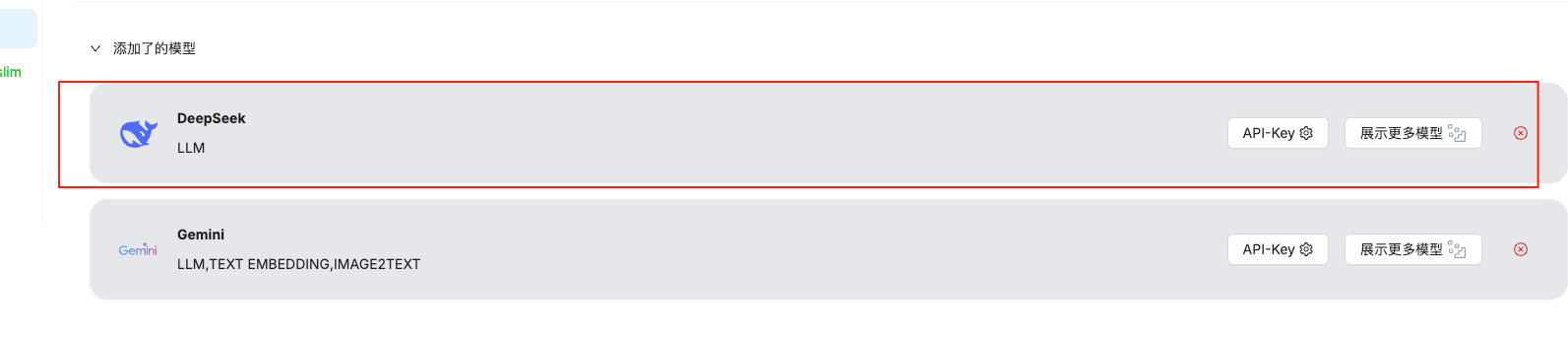
那既然在系统里面添加了LLM模型,我们就可以在聊天助手中使用了
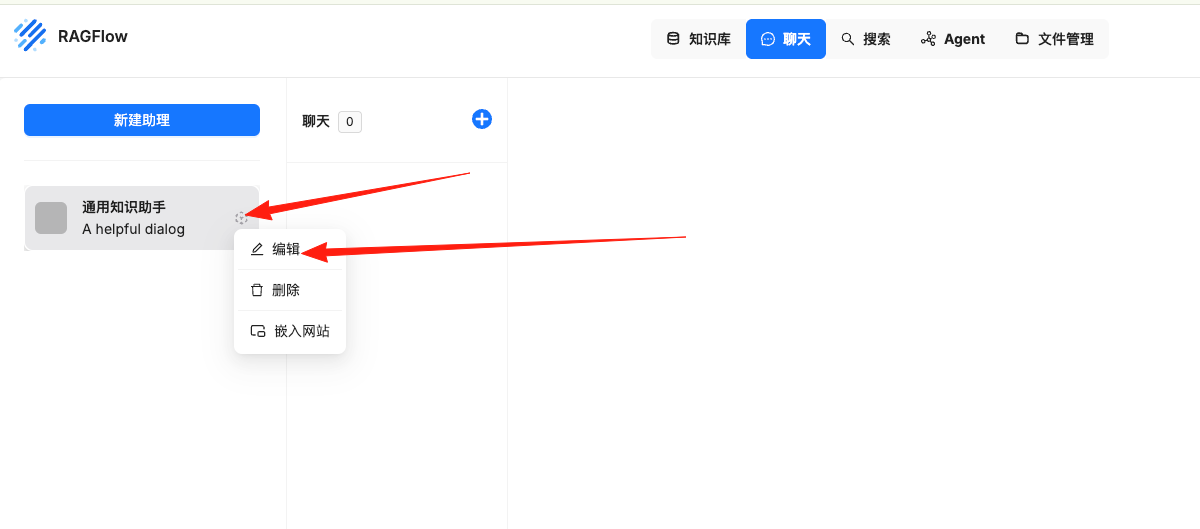
在聊天助手的右侧鼠标停留一段时间,会出现编辑按钮
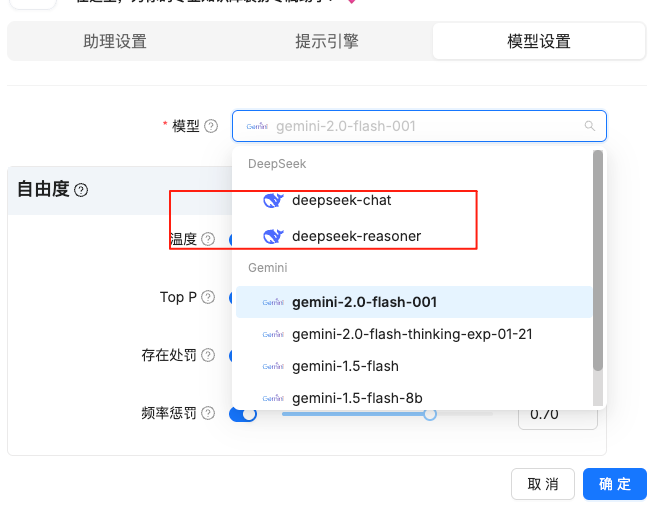
在新对话框,模型设置的tab下面就可以选择新的模型了
5.2 Embedding模型的配置
Embedding模型主要是用来解析本地文件的,把本地知识向量化,这样后期检索会更快。
可以也按照5.1的方式找添加一个带embedding标识的大模型即可
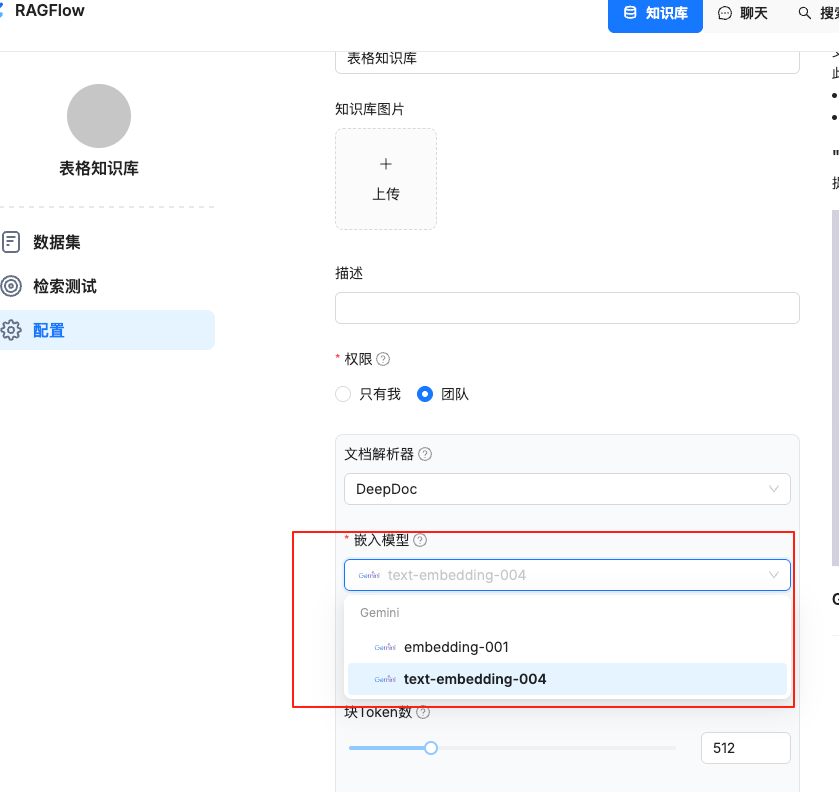
之后来到表格知识库,可以设置embedding的模型了: